
نعتذر عن طول المقدمة لكنها ضرورية لكي نوضح ما نحن مقبلين عليه. لماذا قد نحتاج إلى استثناء تعريفات الهاردوير من تحديثات ويندوز 11 – لسنوات طويلة، لم يحتاج مستخدمو ويندوز إلى تنزيل وتثبيت تعريفات الهاردوير “Hardware Drivers” يدويًا على أجهزة الكمبيوتر الخاصة بهم، وهذا بفضل خاصية “Plug & Play”، والتي تتيح لنظام التشغيل تولي مسؤولية تنزيل وتثبيت التعريفات المطلوبة للتوفيق بين مكونات الهاردوير ونظام التشغيل بشكل تلقائي، خاصةً مع الملحقات والأجهزة الطرفية التي يتم توصيلها بالكمبيوتر لاسلكيًا أو سلكيًا عبر منافذ USB. ولكن لماذا قد نلجأ في بعض الحالات إلى استثناء تعريفات الهاردوير من تحديثات ويندوز 11؟
استثناء تعريفات الهاردوير من تحديثات ويندوز
عندما نتحدث عن تعريفات الهاردوير بشكل عام، فإننا نقصد تعريف شريحة (شيباية) اللوحة الأم، بطاقة الرسومات، بطاقة كارت الصوت، كارت الانترنت، وجميع الأجهزة المتصلة بالكمبيوتر. مبدئيًا، هذه التعريفات “Drivers” هي في الأساس عبارة عن برامج سوفتوير، تعمل بمثابة المُحرّك المسؤول عن توظيف الهاردوير بشكل صحيح، وتُخبر نظام التشغيل كيف يستطيع إدارتها والتعامل معها بناءً على خصائصها ومواصفاتها التقنية.
في مقال سابق شرحنا أيضًا طريقة حل مشكلة عدم اتصال اللابتوب بالواي فاي بطرق عملية وبسيطة دون أن نحتاج إلى إعادة تثبيت نسخة ويندوز من الصفر.
بدون هذه التعريفات، لن يتعرّف نظام التشغيل على مكونات الهاردوير المتصلة بالكمبيوتر، وبالتالي، سيكون من المستحيل الاستفادة منها على النحو الأمثل. لذلك، يأخذ ويندوز 11، وكذلك ويندوز 10 من قبله، على عاتقه مسؤولية تنزيل التعريفات المناسبة لمكونات هاردوير كل كمبيوتر من قاعدة بيانات مايكروسوفت عبر تحديثات النظام (Windows Updates) لضمان تشغيلها بشكل مثالي.
■ لماذا نحتاج إلى استثناء تعريفات الهاردوير من تحديثات ويندوز 11
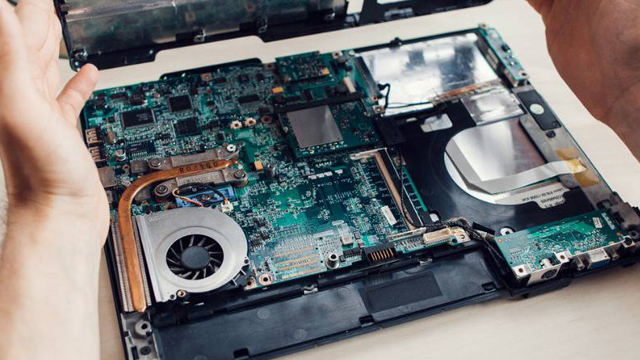
على الرغم من أهمية تعريفات الهاردوير التي يتم تنزيلها وتثبيتها بواسطة تحديثات ويندوز 11، لكن لسوء الحظ، تعددت هي الحالات التي قد تتسبب فيها تحديثات الويندوز بمشاكل كثيرة للمستخدمين: من مشكلة الشاشة الزرقاء BSOD، إلى الشاشة السوداء، إلى تجمّد البرامج وتوقفها عن الاستجابة والعمل بصورة صحيحة، وصولًا إلى مشكلات في استقرار اتصال الانترنت ووميض الشاشة وتدهور الأداء في الألعاب، وغيرها الكثير من المشاكل.
بسبب هذه المشاكل الشائعة التي غالبًا ما تنتج عن تحديثات ويندوز 11 التلقائية، يضطر بعضنا إلى تنزيل وتثبيت تعريفات الهاردوير يدويًا من مواقع الشركات المُصنعة. لهذا السبب، نلجأ إلى تعريفات شركة AMD أو NVIDIA من أجل تشغيل بطاقة الرسومات بشكل مثالي. ونفعل الشيء نفسه مع تعريفات بطاقات الصوت والانترنت وشريحة اللوحة الأم، بالإضافة إلى مجموعة الملحقات الطرفية مثل سماعات الأذن ولوحة المفاتيح وفأرة الماوس وغيرها. إذًا، لماذا قد نحتاج إلى استثناء تعريفات الهاردوير من تحديثات ويندوز 11، هذا هو السؤال.
السبب بوضوح هو أنه حتى بعد أن نقوم بتثبيت تعريفات الهاردوير من الشركات المُصنعة، يُعاود نظام التشغيل تنزيل وتثبيت إصدارات أحدث من تعريفات الهاردوير مرة أخرى، أي يتم كتابة تعريفات جديدة (لا نحتاجها) فوق التعريفات التي قمنا بتثبيتها يدويًا من الشركات المُصنعة. بمعنى أوضح: يقوم ويندوز 11 بتنزيل تعريفات جديدة لكارت الشاشة، كارت الصوت، كارت الانترنت، شريحة اللوحة الأم، والأجهزة الطرفية، من تلقاء نفسه، ويقوم بتثبيتها حتى وإن كنا لا نحتاجها. من هنا، تبدأ المشاكل في الظهور.
بشكل عام، ليس من الضروري أن تتسبب تعريفات الهاردوير التي يتولى ويندوز 11 مسؤولية تثبيتها في أي مشاكل. ولكن في بعض الحالات، قد تتسبب في مشاكل عشوائية لدى بعض المستخدمين. لذلك، من الأفضل دائمًا الاعتماد على تعريفات الهاردوير التي تُقدمها الشركات المُصنعة، وليست مايكروسوفت. تعريفات الهاردوير التي توفرها الشركات المُصنعة هي الخيار الأمثل دائمًا لأنها تتيح لنا تحقيق الاستفادة القصوى من مكونات الهاردوير والحصول على جميع الميزات الإضافية المُصاحبة للتعريف.
بمعنى آخر، إذا كانت لديك بطاقة Radeon RX من شركة AMD، فأنت بالتأكيد تقوم بتنزيل تعريف بطاقة الرسومات من شركة AMD، أليس كذلك؟ ونفس الشيء إذا كانت لديك بطاقة NVIDIA GeForce. ومع ذلك، يُصّر ويندوز 11 إلى تنزيل تعريفات هاردوير إضافية لبطاقة الرسومات الخاصة بك، مما قد يُسبب مشاكل في أداء الألعاب والتوافق. تنطبق نفس خطورة الوضع على تعريفات كروت الصوت والشبكة والبلوتوث والملحقات الطرفية المختلفة.
بالتأكيد لا يجب أن نقوم بتعطيل تحديثات ويندوز 11 (Windows Updates) لأنها لا تزال ضرورية بعد كل شيء، ولكن يمكننا فقط استثناء تعريفات الهاردوير من تحديثات ويندوز 11. بهذا الشكل، سيقوم ويندوز 11 بإرسال التحديثات اللازمة لجهازك، سواء كانت ميزات جديدة أو تطبيقات إضافية أو تصحيحات أمنية، لكنه لن يقوم بإرسال أي تعريفات لمكونات الهاردوير. بالتالي، ستظل تعريفات الهاردوير التي قمت بتثبيتها من الشركات المُصنعة هي المسؤولة عن تشغيل جهازك على أفضل نحو ممكن.
في مقال سابق تطرقنا إلى مسألة كيف يمكنني مراقبة استخدام البيانات على Windows 11 وما هي الأدوات الافتراضية في الويندوز أو الخارجية التي يمكننا الاعتماد عليها من أجل التحقق من نسب استهلاك الانترنت على النظام.
■ كيفية استثناء تعريفات الهاردوير من تحديثات ويندوز 11
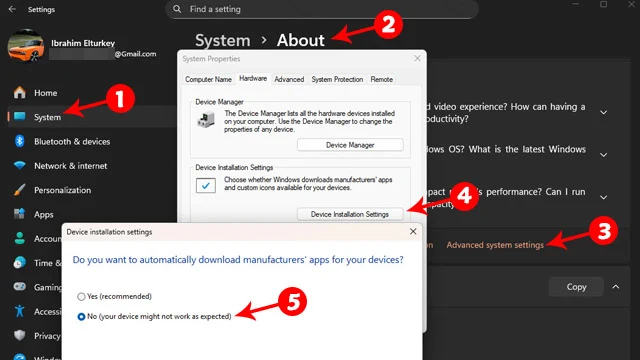
بالتأكيد يُمكننا إيقاف تحديثات الويندوز بشكل نهائي، سواء عن طريق محرر سياسات المجموعة (Group Policy Editor) أو حتى عبر أدوات خارجية مثل Windows Update Blocker أو أي أداة أخرى من أدوات إيقاف تحديثات ويندوز 11 بشكل نهائي. ومع ذلك، فكما أشرنا للتو، نحن لا نريد إيقاف تحديثات ويندوز 11 بشكل نهائي لأن هذا الإجراء يُعرض النظام للكثير من المخاطر. ما نحتاجه فقط هو أن نمنع ويندوز 11 من تحديث تعريفات مكونات الهاردوير فقط، وهذه هي حجتنا. ولحسن الحظ، يتيح لنا ويندوز 11 استثناء تعريفات الهاردوير من تحديثات ويندوز 11 كما سنوضح في الخطوات التالية:
- قم بالنقر فوق اختصار “Win + I” لفتح نافذة الإعدادات.
- انتقل إلى خيار “System” من قائمة الخيارات الموجودة على اليسار.
- قم بالتمرير للأسفل وانقر فوق خيار “About”.
- قم بالتمرير للأسفل وانقر فوق رابط “Advanced System Settings”.
- في نافذة الخصائص الجديدة، انقر فوق علامة تبويب “Hardware” من الشريط العلوي.
- ثم انقر فوق زر “Device Installation Settings”.
- في النافذة المنبثقة الجديدة، قم باختيار أمر “No (your device might not work as expected).
- انقر فوق زر “Save Settings” ثم قم بإغلاق جميع النوافذ المفتوحة أمامك.
■ طريقة أخرى لمنع تحديث تعريفات الهاردوير
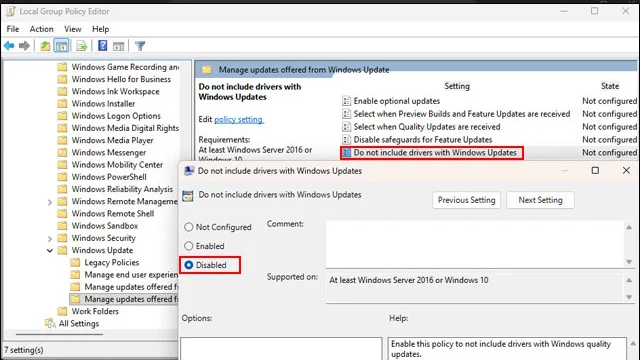
في بعض الحالات، قد لا تكون الطريقة السابقة كافية لمنع ويندوز 11 من تحديث تعريفات مكونات الهاردوير. لذا، قد يستدعي الأمر ضبط إعدادات محرر سياسات نهج المجموعة (Group Policy Editor) لكونها أشد صرامة في فرض إيقاف تحديثات تعريفات الهاردوير دون تعطيل تحديث ويندوز التلقائي. ومع ذلك، يؤسفني أن أخبركم بأن أداة محرر نهج المجموعة ليست متوفرة في إصداري Home و Education، على الرغم من أن هناك طرق خارجية لتنزيل هذه الأداة ودمجها في هذه الأنظمة. والآن، من أجل استثناء تعريفات الهاردوير من تحديثات ويندوز 11 عبر محرر سياسات المجموعة، قم باتباع الخطوات التالية:
- قم بفتح نافذة البحث الخاصة بنظام الويندوز.
- في شريط البحث، قم بالبحث عن “Group Policy Editor” وقم بتشغيل الخدمة من النتيجة الأولى.
- في النافذة الجديدة، قم بتحديد “Computer Configuration”.
- من الجهة اليمنى، قم بالنقر مرتين فوق “Administrative Templates”.
- ثم قم بالنقر مرتين فوق “Windows Components”.
- قم بالتمرير للأسفل والنقر مرتين فوق “Windows Update”.
- قم بالنقر مرتين فوق مجلد “Manage updates offered from Windows Update”.
- قم بالنقر مرتين فوق خيار “Do not include drivers with Windows Update”.
- في النافذة الجديدة، اختر “Disabled” من الركن العلوي الأيسر.
- قم بالنقر فوق زر “Apply” لحفظ التغييرات.
- في النهاية، قم بعمل إعادة تشغيل “Restart” للكمبيوتر.
■ هل الأمر يستدعي؟
إذا كنا نستخدم جهاز كمبيوتر تقتصر مهمته على الأعمال المكتبية، فلا داعِ من إيقاف تحديثات الويندوز أو حتى تخصيص إيقافها، إلا إذا كان الأمر يستدعي ذلك حقًا – مثل مواجهة مشاكل عشوائية في تشغيل البرامج أو الأداء أو التوافق. لكن بالنسبة لأجهزة الكمبيوتر المُخصصة للألعاب والأعمال الاحترافية مثل تحرير الفيديو والتصميم الجرافيكي، فهي غالبًا ما تحتوي على بطاقات رسومات منفصلة، وكروت شبكة خارجية، وكروت صوت منفصلة، وهذه المكونات تحتاج إلى تعريفاتها من الشركات المُصنعة لها، وليس من مايكروسوفت.
هذه هي الحالة التي تستدعي منا إيقاف تعريفات الهاردوير ضمن تحديثات ويندوز 11 والاهتمام بتحديث التعريفات يدويًا من مواقع الشركات المُصنعة مثل ASUS و MSI و GIGABYTE للوحات الأم، أو AMD و NVIDIA و Intel لكروت الشاشة أو مواقع الشركات المُصنعة لكروت الصوت والانترنت المنفصلة سواء كانت مدمجة في اللوحة الأم أو بطاقات خارجية من Realtek أو Intel أو ASUS أو Creative وغيرهم.
الخلاصة
إذا واجهت أي مشكلة في أي وقت لاحق نتيجة استثناء تعريفات الهاردوير من تحديثات ويندوز 11، مثل مشاكل في تشغيل بعض الملحقات الطرفية أو مشاكل تتعلق بالأداء والتوافق، فيجب أن تتأكد من تنزيل التعريفات الخاصة بأجهزتك من مواقع الشركات المُصنعة لهذه الأجهزة. بدلًا من ذلك، لا يزال بإمكانك الرجوع عن إيقاف تحديث تعريفات الهاردوير بنفس الخطوات التي شرحناها بالأعلى. لكن بشكل عام، لا يجب أن يؤثر استبعاد تعريفات الهاردوير على أمان نظام التشغيل لأنه سيواصل تحديث نفسه بالميزات وتصحيحات الأمان الجديدة بصورة منتظمة.
قبل أن تغادر ندعوك للرجوع إلى مقالة طريقة تحديد سرعة النت للبرامج المثبتة على ويندوز في حال كنت تعتقد أن هناك برنامج يستنزف باقة الانترنت الخاصة بك أثناء عمليه في الخلفية.
*****************************