
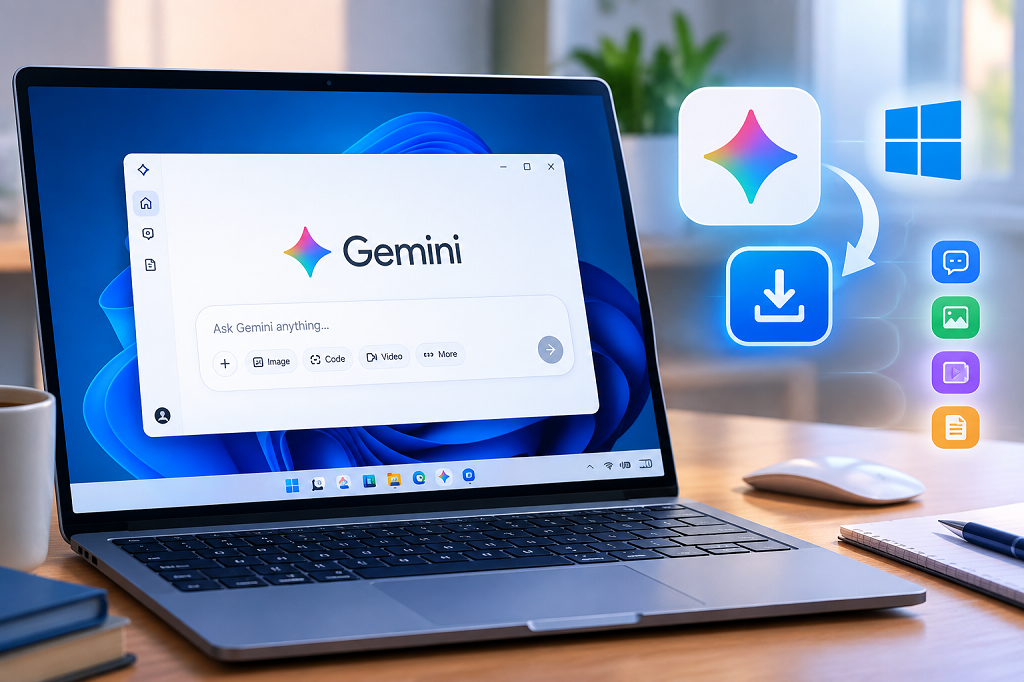
كيفية تنزيل تطبيق Gemini على ويندوز واستخدامه على الكمبيوتر 2026؟ أصبح استخدام Gemini على أجهزة الكمبيوتر التي تعمل بنظام ويندوز أكثر سهولة بعد إطلاق جوجل تطبيقًا رسميًا للمساعد الذكي، لينتقل من الاعتماد شبه الكامل على المتصفح إلى تجربة أكثر تكاملًا مع سطح المكتب، ويأتي ذلك في وقت تشتد فيه المنافسة بين أدوات الذكاء الاصطناعي، وعلى رأسها Gemini وChatGPT وCopilot.
ويعمل تطبيق Gemini الجديد على أجهزة Windows 10 وWindows 11، مع دعم معالجات x64 وARM64، كما يتوفر في الدول واللغات التي تدعم فيها جوجل خدمة Gemini.
ما هو تطبيق Gemini على ويندوز؟
تطبيق Gemini على ويندوز هو نسخة مخصصة للحاسوب من مساعد جوجل للذكاء الاصطناعي، تتيح الوصول إلى المحادثات والأدوات الذكية مباشرة من سطح المكتب دون الحاجة إلى فتح المتصفح في كل مرة.
وتمنح هذه الطريقة المستخدم إمكانية الاستعانة بـGemini أثناء العمل على برامج أخرى، سواء للحصول على إجابات سريعة، أو البحث عن معلومات، أو المساعدة في كتابة المحتوى، أو تنفيذ مجموعة من المهام المختلفة.
– كيفية تنزيل تطبيق Gemini على الكمبيوتر؟
يمكن تنزيل تطبيق Gemini الرسمي على جهاز يعمل بنظام ويندوز من خلال موقع Gemini أو المصادر الرسمية التابعة لجوجل (جيميني لأجهزة الكمبيوتر المكتبية)، ثم تثبيته على الكمبيوتر وتسجيل الدخول باستخدام حساب جوجل، ولتنزيل التطبيق، يمكن اتباع الخطوات التالية:
- الذهاب إلى الرابط الرسمي لتنزيل تطبيق Gemini انقر هنا للوصول إلى صفحة التنزيل.
- في صفحة التنزيل، الضغط على خيار «تنزيل لنظام التشغيل ويندوز».
- انتظار اكتمال تنزيل ملف التثبيت على جهاز الكمبيوتر.
- تشغيل ملف التثبيت واتباع التعليمات الظاهرة على الشاشة.
- فتح تطبيق Gemini بعد انتهاء عملية التثبيت.
- تسجيل الدخول باستخدام حساب جوجل.
- البدء في استخدام Gemini مباشرة من سطح المكتب والاستفادة من مزايا جيميناي على ويندوز وماك.
ويجب التأكد من أن جهاز الكمبيوتر يعمل بنظام Windows 10 أو Windows 11 وأن المعالج متوافق مع أحد الأنظمة المدعومة، سواء x64 أو ARM64.
– اختصار سريع لفتح Gemini على ويندوز
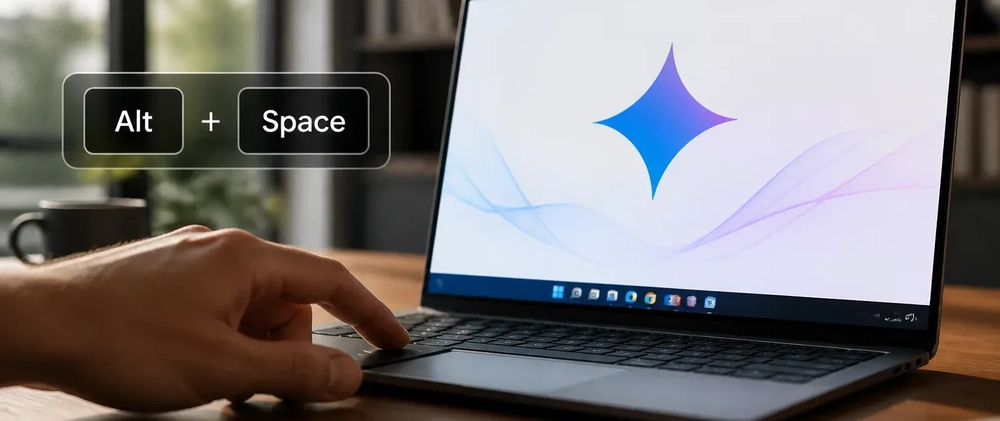
من أبرز الأمور التي تجعل استخدام Gemini على الكمبيوتر أكثر عملية إمكانية استدعاء التطبيق باستخدام اختصار لوحة المفاتيح Alt + Space، وبمجرد الضغط على الاختصار، تظهر واجهة Gemini فوق النافذة المفتوحة حاليًا، وهو ما يسمح بطرح سؤال أو طلب مساعدة دون الحاجة إلى مغادرة البرنامج الذي يعمل عليه المستخدم، كما يمكن تعديل اختصار التشغيل من إعدادات التطبيق، إلى جانب إمكانية فتح Gemini من شريط مهام ويندوز أو من منطقة النظام.
– Gemini Spark لتنفيذ المهام متعددة الخطوات
لا يقتصر دور تطبيق Gemini على الإجابة عن الأسئلة التقليدية، إذ تتيح جوجل أيضًا الاستفادة من Gemini Spark لتنفيذ بعض المهام التي تحتاج إلى أكثر من خطوة.
ويمكن أن تشمل هذه الإمكانات البحث والتخطيط وإنجاز عمليات متتابعة بدلًا من الاكتفاء بإجابة واحدة، ما يجعل المساعد أقرب إلى وكيل ذكاء اصطناعي يساعد المستخدم في إنجاز العمل.
– ربط Gemini بخدمات جوجل
من المزايا المهمة في تجربة Gemini على ويندوز إمكانية الاستفادة من منظومة خدمات جوجل المرتبطة بالحساب، وبحسب الإمكانات المتاحة، يستطيع Gemini العمل مع خدمات مثل:
- Gmail للعثور على المعلومات داخل رسائل البريد الإلكتروني.
- Google Drive للوصول إلى الملفات والمعلومات المخزنة.
- Google Docs للمساعدة في التعامل مع المستندات.
- Google Calendar للاستفادة من بيانات ومواعيد التقويم.
وهذا التكامل يجعل Gemini أكثر فائدة للمستخدمين الذين يعتمدون يوميًا على خدمات جوجل، إذ يمكن الوصول إلى المعلومات من واجهة واحدة بدلًا من التنقل المستمر بين التطبيقات.
– إنشاء الصور والفيديو باستخدام تطبيق Gemini على ويندوز
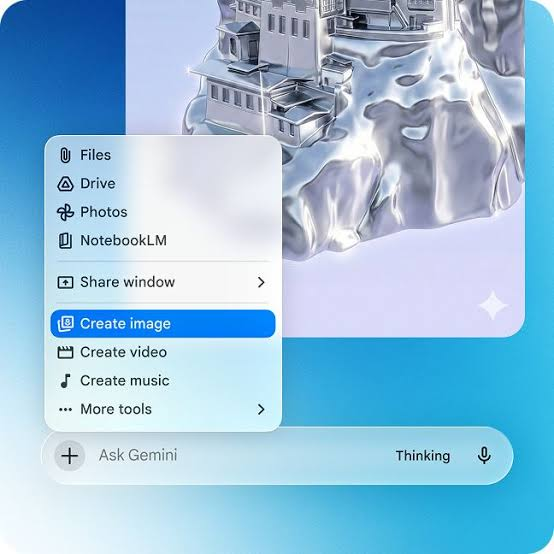
كما يحصل الجانب الإبداعي في Gemini أيضا على مساحة داخل تطبيق ويندوز، حيث يمكن للمستخدم الاستفادة من أدوات جوجل لإنشاء المحتوى المرئي، وتشمل الإمكانات المتاحة إنشاء الصور باستخدام Nano Banana، إلى جانب توليد مقاطع الفيديو عبر Gemini Omni، ما يوسع استخدام التطبيق ليشمل مهام تتجاوز الدردشة والبحث عن المعلومات.
وبذلك يتحول نموذج الذكاء الاصطناعي جيميناي Gemini تدريجيًا إلى منصة ذكاء اصطناعي متعددة الاستخدامات تجمع بين المحادثة، وإنشاء المحتوى، والبحث، والمساعدة في تنفيذ المهام.
– هل تطبيق Gemini على ويندوز متكامل مثل نسخة ماك؟
في حقيقة الأمر على الرغم من وصول التطبيق رسميًا إلى ويندوز، فإن تجربة الكمبيوتر لا تزال لا تتضمن جميع الإمكانات الأصلية الموجودة في إصدار macOS.
فعلى أجهزة ماك، يمتلك Gemini قدرات أوسع للتفاعل مع محتوى الشاشة، إلى جانب إمكانية استخدام الأوامر الصوتية لإنشاء المحتوى أو تعديله عبر التطبيقات.
كما يستطيع Gemini Spark في بيئة macOS التعامل مع المجلدات المحلية لتنظيم الملفات وتلخيص محتوياتها. وتشير جوجل إلى أنها تعمل على إضافة المزيد من إمكانات الحاسوب الأصلية إلى تطبيق Gemini على ويندوز خلال الفترة المقبلة.
– هل تتزامن محادثات Gemini بين الكمبيوتر والهاتف؟
نعم، يمكن للمستخدم مواصلة تجربة Gemini عبر الأجهزة المختلفة عند تسجيل الدخول باستخدام حساب جوجل نفسه، حيث تساعد مزامنة المحادثات والذاكرة بين إصدار سطح المكتب وإصدارات الويب والهواتف المحمولة على الانتقال من جهاز إلى آخر دون فقدان سياق الاستخدام، ما يجعل Gemini أكثر ملاءمة لمن يعمل على الكمبيوتر ويستخدم الهاتف في الوقت نفسه.
Gemini للطلاب.. جوجل تطلق أدوات ذكية للمذاكرة والاختبارات 2026
– لماذا أطلقت جوجل تطبيق Gemini لويندوز الآن؟
يمثل إطلاق تطبيق Gemini الرسمي على ويندوز خطوة مهمة في استراتيجية جوجل لمنافسة تطبيقات الذكاء الاصطناعي التي أصبحت جزءًا من تجربة الكمبيوتر اليومية.
فبدلًا من حصر Gemini داخل المتصفح، أصبح المساعد حاضرًا على سطح المكتب ويمكن الوصول إليه بسرعة أثناء استخدام البرامج الأخرى. ويضع ذلك جوجل في منافسة مباشرة مع شات جي بي تي ChatGPT وMicrosoft Copilot على أجهزة الكمبيوتر.
الخلاصة، يمنح تطبيق Gemini على ويندوز مستخدمي Windows 10 وWindows 11 طريقة أكثر مباشرة لاستخدام مساعد جوجل للذكاء الاصطناعي، ومع اختصار Alt + Space، والتكامل مع خدمات جوجل، وإمكانات إنشاء الصور والفيديو، ودعم المهام متعددة الخطوات، يسعى التطبيق إلى أن يصبح جزءًا أساسيًا من تجربة العمل اليومية على الكمبيوتر.
ورغم أن بعض قدرات التكامل المتقدمة لا تزال حصرية لنسخ أخرى، فإن جوجل تؤكد توجهها نحو توسيع إمكانات Gemini على ويندوز مستقبلًا.
************************************************