
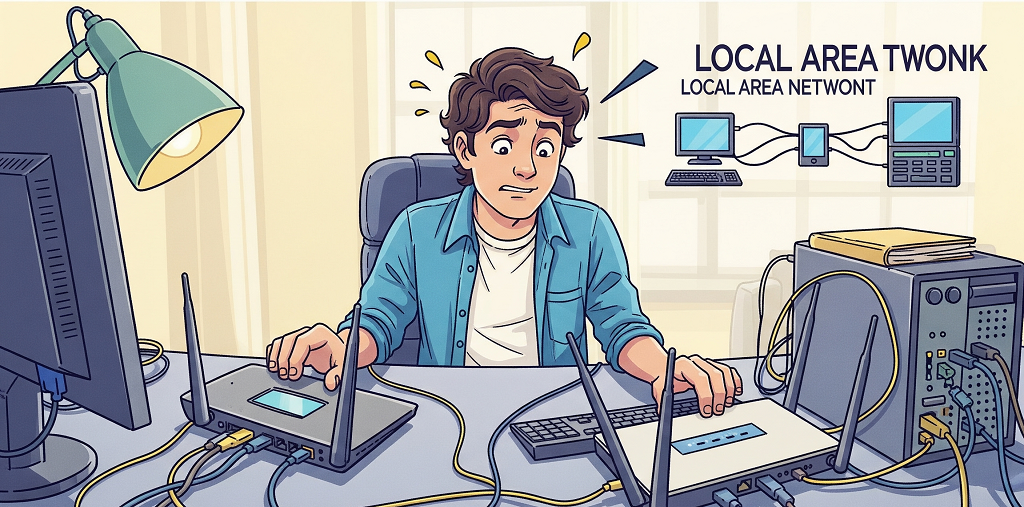
في ظل تزايد الاعتماد على الإنترنت في مختلف جوانب الحياة اليومية، يسعى الكثير من المستخدمين لتحسين تغطية الشبكة داخل منازلهم أو مكاتبهم من خلال توصيل أكثر من راوتر، خاصةً في الأماكن الواسعة أو متعددة الطوابق. وهنا يظهر تساؤل شائع: هل يمكن توصيل أكثر من راوتر على نفس الخط؟
يبدو هذا الحل منطقيًا لتوسيع نطاق التغطية وتقوية الإشارة، لكنه يعتمد على عدة عوامل تقنية وتنظيمية. في هذا المقال عبر موقع عالم الوايرلس واللاسلكي، نستعرض الإجابة على هذا التساؤل، ونوضح الطرق الممكنة لتوصيل أكثر من راوتر، وأهم الاعتبارات التي يجب الانتباه لها لضمان استقرار الشبكة وجودة الاتصال.
هل يمكن توصيل أكثر من راوتر على نفس الخط؟
من حيث المبدأ، لا يمكن توصيل أكثر من راوتر ADSL/VDSL مباشرة على نفس خط الهاتف الأرضي، لأن كل راوتر يحتاج إلى الاتصال الفردي بالمزود من خلال خط الهاتف، وأي محاولة لتوصيل جهازين في نفس الوقت تؤدي إلى تعارض في الإشارة وانقطاع الخدمة.
ومع ذلك، يمكن توصيل أكثر من راوتر على نفس شبكة الإنترنت ولكن بطريقة مختلفة: حيث يتم توصيل راوتر واحد فقط بخط الهاتف كمصدر أساسي للإنترنت، بينما يتم استخدام الراوتر الآخر كموسع للشبكة (Access Point أو Repeater) سواء عن طريق كابل شبكة أو لاسلكياً عبر خاصية WDS، وذلك لتوسيع تغطية الواي فاي داخل المنزل أو المكتب، بهذه الطريقة، لن يكون كل راوتر متصل بالخط بشكل مستقل، بل سيعملان معًا ضمن شبكة واحدة لتقديم خدمة أفضل. اطرح سؤالك على ChatGPT
قد يهمك أن تقرأ: كيف تختار راوتر مناسب لمساحة بيتك وعدد الأجهزة؟
ربط راوتر براوتر اخر لاسلكيا عن طريق الهاتف
يمكن ربط راوتر براوتر آخر لاسلكيًا عن طريق الهاتف من خلال استخدام تطبيق إدارة الراوتر أو واجهة الويب الخاصة بالراوترين. يتم فتح إعدادات الراوتر الثاني على الهاتف، واختيار وضع Repeater أو Bridge/WDS، ثم البحث عن شبكة الراوتر الأول وإدخال كلمة المرور. بعد الاتصال، يقوم الراوتر الثاني بإعادة بث الإنترنت لاسلكيًا، مما يوسع التغطية داخل المنزل دون الحاجة لكابلات، مع ضمان تعطيل DHCP لتجنب تعارض الشبكات والحفاظ على سرعة مستقرة.
ربط راوترين على نفس الشبكة
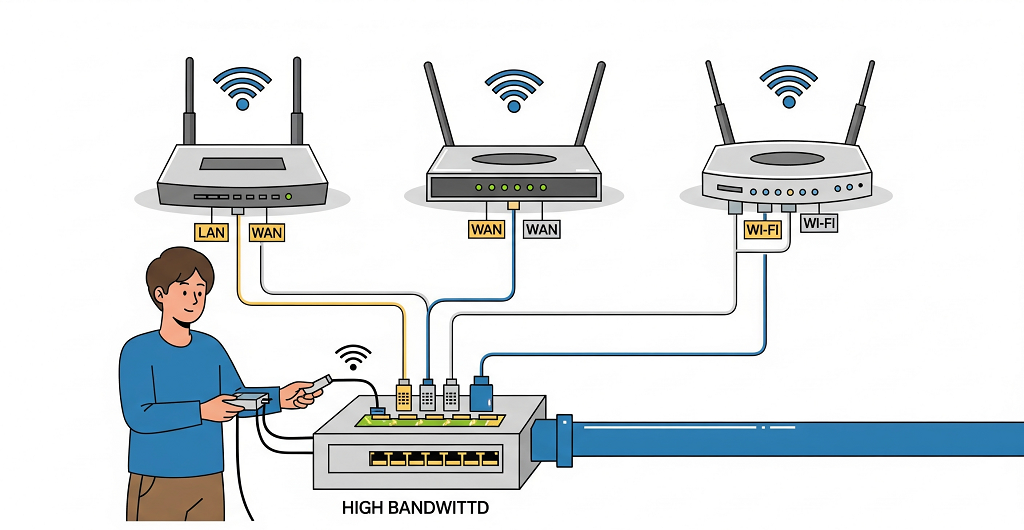
يمكنك ربط راوترين على نفس الشبكة المنزلية بهدف توسيع تغطية الواي فاي أو تحسين توزيع الإنترنت بين الغرف، ويتم ذلك بطريقتين أساسيتين: إما عن طريق كابل إيثرنت (LAN-to-LAN أو LAN-to-WAN)، أو بشكل لاسلكي باستخدام خاصية WDS أو وضع Repeater.
في الطريقة السلكية، يتم توصيل كابل من أحد منافذ LAN في الراوتر الأساسي إلى الراوتر الثاني، مع ضبط إعداداته ليعمل كموزّع إضافي دون تعارض في العناوين. أما في الطريقة اللاسلكية، فيجب أن يدعم كلا الجهازين ميزة WDS أو وضع المقوي اللاسلكي، ويتم ربط الراوتر الثاني بشبكة الراوتر الأول لإعادة بث الإنترنت في أماكن التغطية الضعيفة. هاتان الطريقتان فعالتان وتعتمدان على نوع الأجهزة ومكان استخدامها.
طريقة ربط راوتر براوتر آخر عن طريق كابل
في سياق الحديث عن توصيل أكثر من راوتر على نفس الخط، إليك كيفية ربط راوترين سلكياً إليك الخطوات:
- توصيل كابل شبكة من LAN في الراوتر الرئيسي إلى LAN أو WAN في الراوتر الثاني.
- تعديل إعدادات الراوتر الثاني:
- تعطيل خاصية DHCP.
- تعيين عنوان IP ثابت للراوتر الثاني داخل نفس نطاق الراوتر الرئيسي (مثلاً: إذا كان الراوتر الرئيسي 192.168.1.1، اجعل الثاني 192.168.1.2).
- التأكد من أن قنوات Wi-Fi لا تتداخل.
- بهذه الطريقة يمكنك ربط أكثر من راوتر باستخدام الكيبل.
قد يهمك أن تقرأ: كيفية تحديث الراوتر مهما كان نوعه
تفعيل WDS لتوصيل أكثر من راوتر على خط تليفون واحد لاسلكيًا
ميزة WDS (Wireless Distribution System) تسمح بربط راوترين لاسلكيًا لتوسيع تغطية الواي فاي، وإليك كيفية توصيل أكثر من رواتر على خط الهاتف واحد لاسلكيًا:
- يجب أن يدعم كلا الراوترين خاصية WDS.
- يفضل أن يكونا من نفس الشركة أو متوافقين.
- ادخل إلى إعدادات الراوتر الثاني.
- فعل وضع WDS أو Repeater.
- اختر شبكة الراوتر الأساسي من قائمة الشبكات.
- أدخل كلمة المرور الخاصة بالراوتر الأساسي.
- الضغط على حفظ الإعدادات، وأعد تشغيل الراوتر لتثبيت التغييرات التي قمت بها.
كيف تشغل راوترين على نفس الخط وتزود شبكة الواي فاي
لتشغيل راوترين على نفس الخط وتوسيع تغطية الواي فاي في المنزل أو المكتب، تحتاج إلى توصيل راوتر واحد فقط بالخط الأرضي كمصدر رئيسي للإنترنت، ثم توصيل الراوتر الثاني بالشبكة إما عن طريق كابل إيثرنت أو لاسلكيًا باستخدام خاصية WDS أو Repeater Mode.
إذا استخدمت كابل، قم بتوصيله بين منفذ LAN في الراوتر الأساسي وLAN في الراوتر الثاني، ثم عطّل خاصية DHCP في الراوتر الثاني مع تعديل عنوان الـ IP ليكون داخل نفس نطاق الشبكة.
أما إذا استخدمت الاتصال اللاسلكي، فعّل وضع المقوي (Repeater) في الراوتر الثاني واختر شبكة الراوتر الرئيسي وأدخل كلمة المرور، ليبدأ بإعادة بث الإنترنت، ضع الراوتر الثاني في مكان تكون فيه الإشارة متوسطة لضمان استقرار الاتصال، وبذلك تضمن تغطية أوسع وسرعة أفضل في أرجاء المكان.
قد يهمك أن تقرأ: افضل راوتر جيمنج في 2025 لجميع الميزانيات
ربط راوتر براوتر اخر لاسلكيا tp-link
في سياق الحديث عن توصيل أكثر من راوتر على نفس الخط، إذا كنت تستخدم أجهزة “تي بي لينك” TP-Link وتريد ربط راوتر براوتر آخر لاسلكيًا لتوسيع تغطية الواي فاي، يمكنك الاستفادة من ميزة WDS Bridging أو وضع Repeater (حسب موديل الراوتر). إليك خطوات الإعداد:
- ادخل إلى إعدادات الراوتر الثاني بكتابة عنوان IP الافتراضي (غالبًا 192.168.0.1 أو 192.168.1.1) في المتصفح.
- سجّل الدخول باستخدام اسم المستخدم آدمن وكلمة المرور (عادةً admin/admin).
- من القائمة الجانبية، اذهب إلى الوايرلس أو إعدادات الوايرلس Wireless > Wireless Settings.
- فعّل خيار Enable WDS Bridging.
- اضغط على Survey للبحث عن الشبكات، ثم اختر شبكة الراوتر الأساسي.
- أدخل كلمة مرور الواي فاي الخاصة بالراوتر الرئيسي.
- غيّر عنوان الآي بي IP الخاص بالراوتر الثاني ليكون في نفس نطاق الراوتر الأول (مثلًا: 192.168.1.2 إذا كان الرئيسي 192.168.1.1).
- حفظ الإعدادات وأعد تشغيل الراوتر.
بهذه الطريقة، سيعمل الراوتر الثاني كمكرر لإشارة الواي فاي دون الحاجة إلى كابلات، مما يتيح لك توسيع التغطية في المناطق التي يصعب وصول الشبكة إليها.
اقرأ المزيد: كيفية تشغيل الوايرلس على اللاب توب
طريقة توصيل راوتر براوتر بدون سلك
يمكن توصيل راوتر براوتر بدون سلك عبر تفعيل وضع المكرر (Repeater) أو الجسر اللاسلكي (Wireless Bridge/WDS) في الراوتر الثاني. بهذه الطريقة، يتصل الراوتر الثاني بشبكة الراوتر الأول لاسلكيًا ويعيد بث الإنترنت لتوسيع التغطية داخل المنزل، من المهم تعطيل خدمة DHCP في الراوتر الثاني لتجنب تعارض الشبكات، ووضعه في موقع مناسب للحصول على إشارة قوية وسرعة مستقرة.
الأسئلة الشائعة .. تحديث 2026
هل يمكن تركيب عدة أجهزة توجيه (راوتر) في منزل واحد؟
نعم، يمكن تركيب عدة أجهزة توجيه (راوتر) في منزل واحد، لكن ذلك يعتمد على الهدف من تركيبها وطريقة الربط بينها. عادةً يُستخدم راوتر رئيسي لتوصيل الإنترنت من مزوّد الخدمة، ويمكن إضافة راوترات فرعية أو نقاط وصول (Access Points) لتوسيع نطاق الشبكة اللاسلكية وتغطية المنزل بالكامل. عند تركيب أكثر من راوتر، يجب ضبط إعدادات كل جهاز بشكل صحيح لتجنب تضارب عناوين الـ IP أو تداخل الشبكات، وغالبًا يُفضّل استخدام وضع Access Point للراوترات الثانوية بدل تشغيلها كراوتر مستقل. بهذه الطريقة يمكن الحصول على شبكة منزلية مستقرة وسريعة مع تغطية موسعة لجميع الغرف.
ازاي اخد من راوتر ل راوتر واي فاي؟
يمكن أخذ الإنترنت من راوتر إلى راوتر آخر عبر الواي فاي باستخدام وضع مكرر (Repeater/Extender) أو وضع الجسر (Bridge/WDS)، بحيث يتصل الراوتر الثاني بشبكة الراوتر الأول لاسلكيًا ويعيد بث الإنترنت لتوسيع التغطية. يفضل تعطيل DHCP في الراوتر الثاني لتجنب تعارض الشبكات، ووضعه في مكان متوسط للحصول على إشارة قوية وسرعة مستقرة.
هل يصلح تركيب 2 راوتر على خط تليفون واحد
تركيب راوترين على خط تليفون واحد ممكن، لكن ليس بالضرورة أن يعملان بنفس الطريقة. عادةً، يمكن توصيل راوتر واحد بالخط مباشرة لاستقبال الإنترنت، بينما يمكن للراوتر الثاني العمل كـ موسع شبكة (Access Point/Reapter) متصل بالراوتر الأول عبر كابل أو لاسلكيًا، دون الحاجة للتوصيل المباشر بالخط. توصيل راوترين مباشرة على نفس الخط دون تقسيم أو جهاز توزيع قد يسبب تعارض في الاتصال أو ضعف في الشبكة، لذلك يُفضل استخدام راوتر واحد على الخط الرئيسي وربط الثاني بالشبكة الداخلية فقط.
***********************************