

تتضمن أجهزة الكمبيوتر جدار ناري مُثبت بالفعل بشكل افتراضي داخل نظام التشغيل، سواء كنا نتحدث عن ويندوز 10 أو ويندوز 11 أو أي نظام تشغيل آخر. ومع ذلك، هناك العديد من الخيارات الأخرى. لهذا السبب، جمعنا لكم قائمة أفضل جدار ناري للكمبيوتر بشكل مجاني يُمكن تثبيته على جهاز الكمبيوتر لحمايته. وبجانب أفضل برامج مكافحة الفيروسات التي نمتلكها بالفعل، سيُعزّز أفضل جدار ناري للكمبيوتر من أمان الكمبيوتر لتكوين طبقة أمان إضافية للتصدي إلى التهديدات الخطيرة ومحاولات مرور الاتصالات غير المُصرّح بها.
أفضل جدار ناري للكمبيوتر
الجدار الناري أو Firewall عبارة عن عنصر أمان أساسي مُدمج في أنظمة التشغيل، لكن هناك أيضًا العديد من الخيارات الخارجية التي يُمكن تثبيتها على جهاز الكمبيوتر. هذه الأدوات مُصمّمة لمنع الاتصالات الخارجية من العمل بشكل ضار للجهاز أو على مستوى الشبكة بالكامل. حتى جهاز الراوتر الخاص بك يتضمن جدار ناري. من الناحية النظرية، يمنع الجدار الناري الاتصالات الخارجية الضارة من الوصول إلى الشبكة، لكنه يتضمن أيضًا إرشادات وقواعد عمل للتحكم في الاتصالات الواردة والصادرة.
قد يهمك: كيفية التحكم في جدار الحماية الناري بويندوز 11 من شريط المهام
من الناحية التقنية، يتحكم أفضل جدار ناري للكمبيوتر في وصول مستخدمي الانترنت غير المصرّح لهم إلى شبكة الانترنت الخاصة بنا، نظرًا لكونه يعمل كأداة تصفية أو مُرشّح لجميع الاتصالات الواردة والصادرة على الشبكة الداخلية. تجدر الإشارة إلى أن برامج جدار الحماية ليست كافية، أو لا تحل محل، برامج المكافحة من الفيروسات، وإنما هي تستكمل وظائف الأمان. فعندما يفقد الجدار الناري قدرته في كبح البرامج الضارة، تصبح برامج المكافحة من الفيروسات خط الدفاع الأكثر أهمية لاكتشاف هجمات الفيروسات والتهديدات الخطيرة التي تغلغلت عبر جدار الحماية واستطاعت المرور من خلاله دون أن يتم حظرها.
■ قائمة أفضل جدار ناري للكمبيوتر
تواصل مايكروسوفت تحسين جدار الحماية الناري المُدمج في ويندوز 11 عبر المزيد من الميزات الجديدة، والتي من شأنها تعزيز أمان الكمبيوتر. من الميزات الجديدة الأكثر إثارة للاهتمام Application ID Control، والتي تتيح لفريق تكنولوجيا المعلومات إعادة توجيه قواعد جدار الحماية المدمج في ويندوز لتطبيقات محددة دون الحاجة إلى إنشاء مسار ملف مطلق، وهي ميزة مُخصصة لنطاق الأعمال.
الميزة الأخرى هي Microsoft Enter ID، والتي كانت تُعرف في السابق باسم Azure Active Directory، والتي تهدف إلى إنشاء وتطبيق قواعد جدار الحماية بشكل صحيح على الشبكات الفرعية المحلية للنطاق. بمساعدة هذه الميزة، يُمكن استخدام اعدادات مدير قوائم الشبكة المدمج في جدار حماية ويندوز للتعرف على موقع الاتصالات الواردة والصادرة.
كما أضافت الشركة إعدادات جديدة لتمكين المستخدمين من تكوين سجل جدار حماية أكثر تفصيلًا لملفات تعريف جدار الحماية لكل من النطاق والاتصالات الخاصة والعامة، جنبًا إلى جنب مع إمكانية تحديد قواعد صادرة وواردة لجدار الحماية المدمج.
1- TinyWall
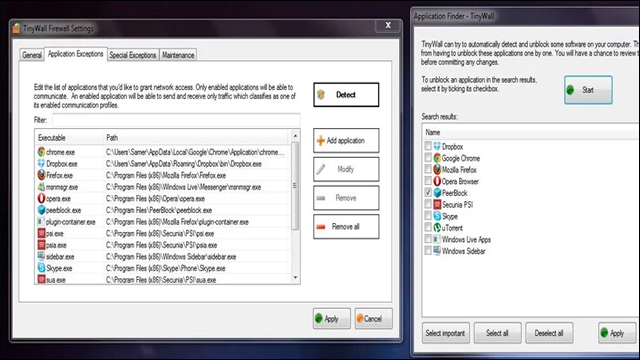
يعود اسم TinyWall إلى إحدى ميزاته الرئيسية، ألا وهو حجمه الصغير الذي لا يتجاوز 1 ميجابايت. ولكنها ليست الميزة الوحيدة، بل يُعدّ واحد من خيارات أفضل جدار ناري للكمبيوتر المتاحة بشكل مجاني لأجهزة الكمبيوتر التي تعمل بنظام ويندوز. بفضل بساطته وواجهة المستخدم السهلة والبديهية للمستخدمين الذين لا يمتلكون خبرة واسعة في المجال، سيتمكن أي شخص من التحكم في الوصول إلى الشبكة من خلال البرامج المُثبت، مما يمنحهم حرية التحكم في الاتصالات الصادرة والواردة وإنشاء قواعد مُفصّلة والاستفادة من بقية إعدادات جدار الحماية التقليدية.
في الحقيقة، يضم TinyWall بعض الميزات التي تفتقر لها البدائل الأخرى. على سبيل المثال، يشتمل البرنامج على نظام الإشعارات، لكنها ليست سخيّة بنفس قدر المعلومات التي يوفرها برنامج مثل Windows Defender. ولكن بالنظر إلى حجمه الصغير، فهو يضم مجموعة قيّمة من الميزات التي تستحق الإشادة والتجربة. فهو لن يتداخل مع أعمالنا اليومية، ولا يعرض أي نوافذ منبثقة، ويعمل في الخلفية في صمت وهدوء تام، كما إنه لا يستهلك أي قدر ملحوظ من موارد النظام.
وكما تتوقع تمامًا، فهو يتيح قوائم متعددة من الحظر والقواعد والعديد من الوظائف الأخرى. وعلى الرغم من كونه مجاني، إلا إنه خالي تمامًا من الإعلانات، ولا يفرض أي قيود على الاستخدام. باختصار: لا يوجد سبب واحد يقف في طريقك أو يمنعك من تجربته.
2- ZoneAlarm Free Firewall
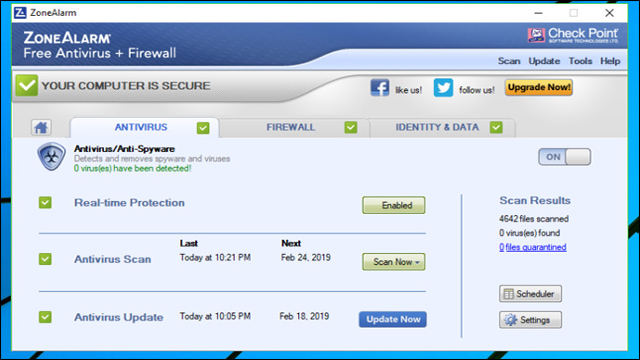
برنامج ZoneAlarm Free Firewall هو أفضل جدار ناري للكمبيوتر متوفر بشكل مجاني على كلٍ من ويندوز 7 و 8 و 10، وكغيرة من البرامج الأخرى، فهو مجاني تمامًا. يهدف هذا الحل إلى مراقبة جميع الاتصالات النشطة للبرامج المثبتة على جهاز الكمبيوتر، ويعطي تنبيهات في حال اكتشاف أي سلوكيات تستدعي تدخلك. كما يوفر حماية للهوية والنشاط وسجلات الاستخدام من محاولات الاختراق المحتملة.
يضم البرنامج أدوات حماية عند استخدام الشبكات غير الآمنة، وهو مفيد للغاية في حال قمنا باستخدامه على أجهزة اللاب توب التي نتصل من خلالها بشبكات الواي فاي العامة والمفتوحة. يستند هذا البرنامج إلى أداة Web Secure، وهي المسؤولة عن المهام الرئيسية، ومتوفرة بشكل مجاني، لكن مع بعض القيود. النسخة المدفوعة تمتلك بعض الميزات التي تستحق الإشادة. كمثال على ميزة Anti-Phishing التي تمنع تسجيل عناوين URL الواردة ووصولها إلى النظام.
تساعد هذه الأداة في حماية المعلومات من الهجمات الخطيرة أثناء تصفح الويب. كما يوفر خاصية التنزيل الآمن أثناء تحميل المستندات، والتي تهتم بتحليل الملفات التي يتم تنزيلها عبر الشبكة أو عبر مرفقات رسائل البريد الإلكتروني. يسعدني أيضًا أن أخبركم بأن هذه الأداة متاحة كذلك ضمن إضافات المتصفح على جوجل كروم، وتوفر ميزات متعددة مثل الحماية من الثغرات الأمنية وحماية بدء التشغيل المبكر ومراقبة عمليات نظام التشغيل والحماية المتقدمة من الوصول غير المُصرح به، مما يساعدنا على التصدي للهجمات الخطيرة والمعقدة.
اقرأ أيضًا: فصل النت عن برنامج معين على ويندوز 11 بدون أي برامج خارجية
3- Sophos XG Firewall Home Edition
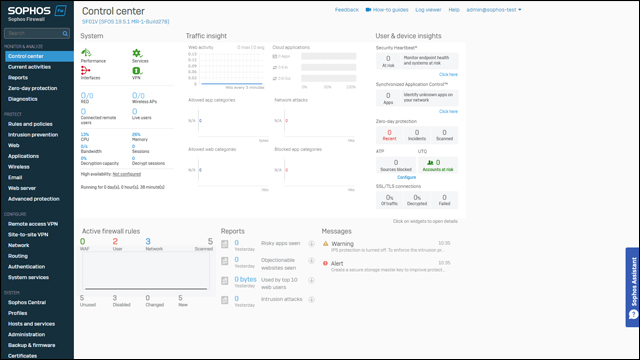
إذا كنت تبحث عن أفضل جدار ناري للكمبيوتر، فإن Sophos XG واحد من أفضل الخيارات التي تستحق التجربة. في الحقيقة، تُقدم شركة Sophos العديد من حلول الأمان، بما في ذلك برامج المكافحة من الفيروسات، وعلى مختلف أنظمة التشغيل. لكن لكي تتمكن من تثبيته، يجب أن تكون متصلًا بشبكة الانترنت لتنزيل حزمة الأمان عبر الانترنت بشكل حصري من خوادم الشركة.
يوفر هذا البرنامج تحديد أولويات حركة مرور التطبيقات ومراقبة نشاط المستخدمين المتصلين على نفس الشبكة المحلية وحمايتهم من الفيروسات وبرامج التجسس وجميع الأنواع الأخرى من البرامج الضارة. كما يوفر البرنامج تقارير شاملة ومفصلة حول حالة أمان الجهاز بالتفصيل.
على الرغم من كونه مجاني، إلا إنه يتضمن إمكانية تحديد جداول زمنية أو رسوم استخدام للشبكة. أضف إلى ذلك شبكة VPN مدمجة ونظام متطور في الكشف عن الفيروسات أثناء تصفح الويب وتحميل مرفقات البريد الإلكتروني وتنزيل الملفات. إنه أفضل جدار ناري للكمبيوتر يضم ميزات متطورة ويتجاوز الوظائف الأساسية.
4- Comodo
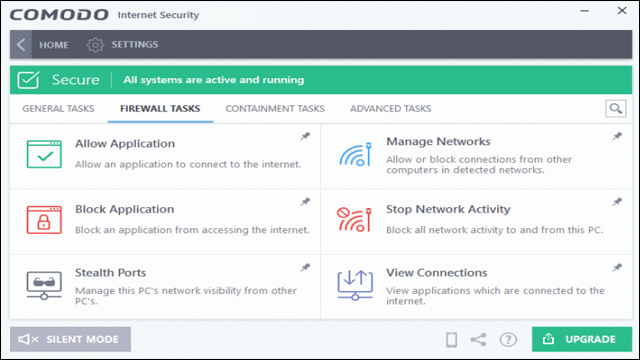
يعد Comodo خيار آخر رائع ضمن قائمة أفضل جدار ناري للكمبيوتر، وهو يعتبر جدار ناري متكامل وشامل الميزات. من مجموعة وظائف الرائعة أنه يتيح التحكم في جميع بيانات الاتصال الواردة والصادرة لجهاز الكمبيوتر والتحقق من شرعيتها واكتشاف أي أنشطة مشبوهة.
كما يسمح لك باختيار خوادم DNS مخصصة، منها القادرة على حظر الإعلانات. بالإضافة إلى ذلك، يحتوي البرنامج على خيار لتحليل المعايرة، والذي يسمح بتطهير الكمبيوتر بسرعة وفعالية في حالة الشك بوجود أي فيروسات أو برامج ضارة على النظام.
واجهة المستخدم سهلة وواضحة، على الرغم من أن الوصول إلى بعض إعداداته تبدو معقدة بعض الشيء. من الممكن أيضًا أن تستفيد من ميزة إخفاء منافذ الكمبيوتر عن المتسللين وحظر البرامج المشكوك فيها. وفي حالة اكتشاف أي نشاط مشبوه، سيتولى برنامج Comodo مسؤولية حظر الأنشطة الخطيرة بشكل تلقائي على الفور. الأكثر إثارة للإعجاب أنه يحتوي على متصفح ويب مدمج عالي الأمان، مع نظام حماية HIPS لاكتشاف الأنشطة الخطيرة أثناء تصفح الويب، وجدار حماية الذاكرة المسؤول عن حماية النظام من التهديدات التي تتجاوز سعة التخزين المؤقت.
5- GlassWire
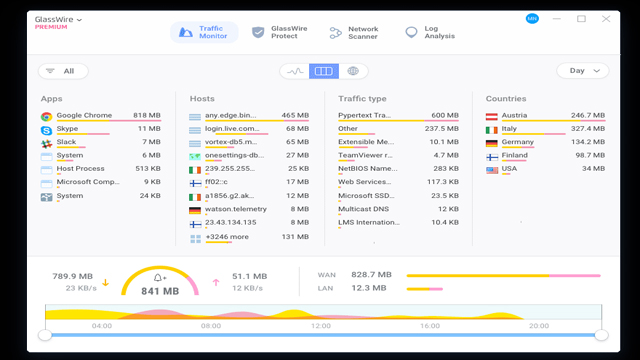
يعد GlassWire أفضل جدار ناري للكمبيوتر بشكل مجاني، وأكثر ما يعجبني فيه بشكل خاص هو تصميمه الذي لا يشبه أي برنامج آخر في هذه القائمة. إنه يتمتع بتصميم عصري وجذاب وأنيق، كما إنه مجاني، مما يتيح لك تنزيله وتجربته بشكل مجاني دون دفع أي تكاليف مالية في المقابل. يوفر البرنامج إحصائيات مُفصّلة عن طبيعة استخدام الشبكة، والتي يتم ترتيبها طبقًا لعناوين IP المتصلة، والتطبيقات، ونوع حركة المرور، وغيرها من المعلومات المفيدة.
وتمامًا كما تتوقع من أفضل جدار ناري للكمبيوتر، فهو يتيح لك الاطلاع على جميع أنشطة الشبكة من جهاز الكمبيوتر الخاص بك، سواء كانت حركة مرور سابقة أو حالية، مما يُسهّل من إمكانية اكتشاف التهديدات الخطيرة على الجهاز. يُمكن لبرنامج GlassWire مراقبة الشبكة والتحذير من أي جهاز غريب يحاول الاتصال بالجهاز الخاص بنا، بالإضافة إلى التنبيه في حالة اكتشاف أي تغييرات في نظام عمل الشبكة أو التطبيقات المتعلقة بنشاط الانترنت.
الخلاصة
من المفترض أن يؤدي جدار الحماية الناري المدمج في ويندوز الوظيفة على أكمل وجه. وبالنسبة لمعظم المستخدمين، يُعد هذا أكثر من كافيًا. ومع ذلك، قد يكون الخيار الافتراضي بدائيًا بالنسبة لبعض المستخدمين الآخرين الذين يريدون حل أكثر شمولًا. هنا حيث تصبح خيارات أفضل جدار ناري للكمبيوتر من جهة خارجية الحل الأكثر تقدمًا لمراقبة تكوينات معينة بشكل خاص لمنافذ محددة أو برامج أو تطبيقات أو أي نوع من الاتصالات الأخرى. أما إذا كنت معتاد على استخدام شبكات الواي فاي العامة، أو تتصل غالبًا بشبكة مؤسسة وأجهزة متعددة، فسوف تمنحك البرامج الخارجية خيارات مراقبة وتسجيل أكثر شمولًا.
اقرأ المزيد: كيفية تفعيل خاصية جدار الحماية في الراوتر ولماذا يجب أن تهتم
*****************************