

في هذا الدليل سنشرح لكم كيفية التحكم في جدار الحماية الناري بويندوز 11 بشكل أفضل عن طريق أداة جديدة خارجية، والتي وقعت أيدينا عليها بالصدفة. من المهم ملاحظة أن هذه المقالة ليست لغرض التشهير بالأداة أو حتى لدعم المطور، وإنما هي مُجرد مشاركة لتجربتي الشخصية بعد أن بدأت في الاعتماد عليها ووجدتها أفضل كثيرًا من أداة جدار الحماية الناري الافتراضي في ويندوز.
التحكم في جدار الحماية الناري
عندما يتعلق الأمر بإدارة وتحسين أمان اتصالاتنا على أجهزة الكمبيوتر التي تعمل بنظام ويندوز، يُعدّ جدار الحماية الناري المدمج في نظام التشغيل عنصرًا أساسيًا لحماية النظام من الوصول غير المُصرّح به وتأمينه من الهجمات السيبرانية. في الحقيقة، إنه لا يقينا من هجمات الفيروسات الخطيرة بقدر أهميته في التصدي للتهديدات الأمنية التي تحاول الوصول إلى المعلومات والبيانات الشخصية المُخزّنة في النظام، وتصفية حركة المرور، ومنح المستخدم حرية اتخاذ القرار في السماح أو تقييد حركة مرور البيانات الواردة والصادرة مع الجهات الخارجية.
قد يهمك: كيفية تفعيل خاصية جدار الحماية في الراوتر ولماذا يجب أن تهتم
الأداة التي سنشاطركم الحديث عنها هي Malwarebytes Windows Firewall Control، وهي أداة تابعة لشركة Malwarebytes، تم الإعلان عنها حديثًا، ويُمكن تحميلها من الرابط المُرفق على اسمها، على الرغم من أنني واجهت في البداية صعوبة في العثور عليها. ولقد وجدت المزيد من الأشخاص الذين يتحدثون عنها على منتديات مجتمع الشركة.
باختصار، الأداة موثوقة تمامًا وفعالة. ما أعجبني فيها بشكل خاص مجموعة الميزات الإضافية التي تُحسّن من شكل جدار الحماية الناري، ظاهريًا ووظيفيًا أيضًا. فبمجرد تثبيتها على النظام، تنتقل إلى شريط المهام، مما يتيح لنا سهولة التحكم في جدار الحماية الناري بنظام التشغيل دون إهدار الوقت في البحث عن جدار الحماية المدمج في الويندوز وتصفح إعداداته المعقدة، والذي لم أشعر يومًا بالراحة تجاهه، وأعتقد أن هناك الكثيرين مثلي. والآن، سنُلقي نظرة خاطفة على كيفية التحكم في جدار الحماية الناري في ويندوز عبر هذه الأداة البسيطة.
■ أوضاع تصفية الاتصالات الصادرة والواردة
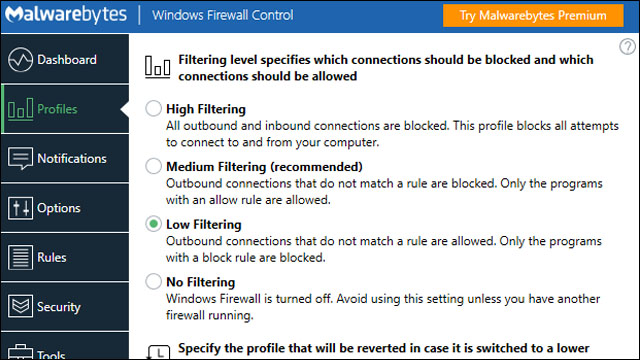
بالنسبة لمعظم الأشخاص، يُعدّ التحكّم في جدار الحماية الناري على جميع إصدارات ويندوز عنصرًا أساسيًا لتعزيز أمان النظام. لكن ما توفره هذه الأداة أفضل بكثير مما يُمكن إيجاده في الأداة المتاحة بشكل افتراضي على ويندوز. للتوضيح، إذا انتقلنا إلى قسم “Profiles”، سنجد أن هذه الأداة توفر الأوضاع التالية التي يُمكن التبديل إليها وقتما شئت وبنقرة زر واحدة:
High Filtering: وضع “التصفية العالية” يعمل على حظر جميع الاتصالات الواردة والصادرة. باختصار، يحظر هذا الوضع جميع محاولات الاتصال بالكمبيوتر.
Medium Filtering: هذا هو وضع “التصفية المتوسطة”، وهو الموصي به من قِبل الشركة. عند تفعيله، يتم حظر الاتصالات الصادرة التي لا تتوافق مع مجموعة محددة من القواعد. فقط البرامج المُصرّح لها يمكنها تشغيل وتبادل الاتصالات الصادرة.
Low Filtering: وضع “التصفية المنخفضة” وهو قيد التشغيل افتراضيًا يسمح بالاتصالات الصادرة التي لا تتوافق مع أي قواعد. في هذا الوضع، يُمكن للأداة حظر البرامج التي لا نريدها أن تبدأ في تشغيل وتبادل الاتصالات الصادرة من الكمبيوتر
No Filtering: الوضع الأخير “بدون تصفية” يتم تعطيل جدار الحماية في الويندوز بشكل كامل.
ملحوظة هامة: من المهم معرفة أن كل ما تقوم به في هذه الأداة، يتم تفعيله تلقائيًا على أداة جدار الحماية الافتراضي في الويندوز وفقًا للقواعد الموجودة. بمعنى آخر، إنها لا تتعارض مع أداة Windows Firewall التي تدمجها مايكروسوفت في ويندوز، وإنما هي مُكمّلة لها. فعندما تقوم بتطبيق أي تغيير هنا، يتم تفعيله أيضًا بالتوازي مع أداة جدار الحماية الافتراضية في ويندوز. لذلك، قلنا لكم أنها أفضل أداة من أجل التحكم في جدار الحماية الناري في ويندوز، وبالتالي لن تحتاج للدخول في متاهة Windows Firewall بعد الآن.
■ أهم الأدوات والميزات التي توفرها الأداة
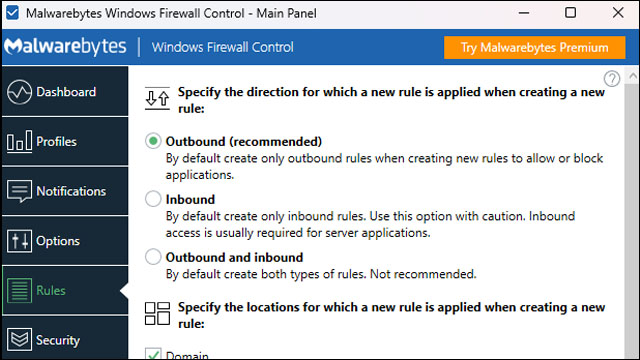
نوصيكم بالتحقق من قواعد الأداة وخيارات الإعدادات التي توفرها، والتي تتجاوز بكثير ما توفره مايكروسوفت في أداتها الافتراضية، فهي على الأقل أفضل كثيرًا من الناحية البصرية. ولتوضيح أهم مميزات هذه الأداة، تفقد القائمة أدناه:
- توفير إشارات عند حظر الاتصالات الصادرة مما يسمح لك بالتعديل على قرارات السماح أو تقييد الاتصال.
- منحنى تعليمي يستعرض كيفية استخدام البرنامج.
- إنشاء قواعد مؤقتة يتم إزالتها تلقائيًا عند انتهاء صلاحية البرنامج أو إعادة تشغيله.
- واجهة مستخدم بديهية وسهلة الاستخدام.
- يعمل من خلال شريط المهام في ويندوز.
- متوافق مع جميع إصدارات الويندوز.
- توافق كامل مع حسابات المستخدمين القياسية.
- تُعتبر أداة مُكمّلة لأداة جدار الحماية المدمجة في نظام التشغيل.
- يمنع البرامج الأخرى من التعديل على القواعد أو حالة جدار الحماية في نظام التشغيل.
- يدعم إنشاء أو تعديل أو إزالة القواعد من جدار الحماية الأصلي في نظام التشغيل.
- يتيح طرقًا متعددة لإنشاء قواعد جديدة.
- يوفر ميزة القفل الخاصة به لتعطيل الوصول إلى إعدادات البرنامج وجدار الحماية الافتراضي.
- عرض تلقائي للقواعد غير الصالحة التي لم تعد موجودة بالنظام.
اقرأ أيضًا: فصل النت عن برنامج معين على ويندوز 11 بدون أي برامج خارجية
■ أوضاع الأمان
بما إننا نتحدث عن كيفية التحكم في جدار الحماية الناري بنظام التشغيل، فمن المهم أن نلفت انتباهكم إلى ميزات الأمان التي يوفرها هذا البرنامج. فعند الانتقال إلى قسم “Security”، سنجد مجموعة من الإعدادات التي تهدف إلى تعزيز أمان النظام عن طريق جدار الحماية. يتوفر في هذا القسم ثلاث خيارات للاختيار من بينهم، والتي تشمل على كلٍ من الآتي:
وضع Secure Boot: عند تفعيل هذا الخيار، يتم تفعيل وضع “High Filtering” بشكل تلقائي بمجرد إيقاف نظام التشغيل. ولكن مع معاودة بدء تشغيل النظام، سيتم حظر جميع الاتصالات الصادرة لحين التعديل على وضع الحماية يدويًا بواسطة المستخدم.
وضع Secure Profile: يهدف هذا الوضع إلى حماية الأداة نفسها من الهجمات الخارجية التي قد تحاول التغيير على قواعد جدار الحماية دون إذن المستخدم. عند تفعيل هذا الوضع، لا يُمكن التعديل على قواعد الاتصالات الصادرة أو الواردة إلا من خلال أداة Malwarebytes نفسها.
وضع Secure Rules: الوضع الأخير يفرض الحماية من القواعد التي تم تطبيقها بواسطة مجموعات الأشخاص المسموح لهم بالتعديل على القواعد وفقًا لعوامل محددة.
■ الفرق بينه وبين جدار الحماية المدمج في ويندوز
| الخصائص/النوع | Windows Firewall | Malwarebytes Firewall |
| سهولة الوصول | 4 نقرات من أجل البحث والوصول | نقرة واحدة من شريط المهام |
| تقييد الاتصالات | 10 خطوات عبر عملية معقدة | 3 إلى 4 نقرات عبر واجهة بديهية |
| ملفات الإدارة | يدوي / قاعدة واحدة في كل مرة | 4 ملفات متعددة المستويات |
| الإشعارات | محدودة وغير موثوقة | صريحة وواضحة وفي الوقع الفعلي |
| المنحنى التعليمي | يتطلب بعض الخبرة لفهمه واستخدامه | لا يتطلب أي مستوى من الخبرة |
الخلاصة
معظمنا قد يحتاج لتقييد وصول إحدى البرامج أو الألعاب للإنترنت، سواء عن طريق منع اتصالاتها الصادرة أو الواردة. لكن من المهم أن نكون على دراية بالآثار المترتبة على هذه العملية، فإذا تم إساءة استخدامها بدون خبرة، فقد تتسبب في تعطل إحدى برامجك عن العمل، وخاصةً التي تتطلب اتصال متبادل للبيانات. لكن إذا كنت متأكد من عمل بعض البرامج بشكل طبيعي في وضع عدم الاتصال بالإنترنت، أو أن اتصالها بالإنترنت يتسبب في مشاكل في طريقة عملها، فإن التحكم في جدار الحماية الناري أمرًا حاسمًا ولابد منه. وبينما توفر مايكروسوفت أداة افتراضية تُمكّننا من تنفيذ ذلك، إلا إنها معقدة وغير مريحة من الناحية البصرية والوظيفية، وتتطلب بعض الخبرة. لذلك، تعد الأدوات التابعة لجهات خارجية أكثر مرونة وبديهية.
اقرأ المزيد: أهم ميزات الحماية التي يجب تفعيلها بالراوتر فورًا
*****************************