

إذا كنت تواجه مشكلة عدم اتصال اللابتوب بالواي فاي، أو انقطاع اتصال WiFi عن اللاب توب الخاص بك بصورة متكررة، فلا تحاول الاتصال بمزود خدمة الانترنت عبر الهاتف لأن جميع الاحتمالات تشير إلى أنك لن تتحصل من خدمة الدعم على أي حلول مُجدية لمشكلتك. ربما يطلبوا منك إعادة تشغيل الراوتر أو التأكد من عدم وجود أي لحامات في الأسلاك وجميع هذه السخافات التي نسمعها دائمًا ولا تُسمن ولا تُغني من جوع. ومع ذلك، يجب أن تلتمس العذر لوكلاء خدمة الدعم، فغالبًا ما يكون من الصعب عليهم تحديد سبب العطل، خاصةً إذا لم يكن عطلاً عامًا على مستوى الشبكة. لذا، دعونا نلقي الضوء على الإجراءات التي يُمكنك اتباعها في حال واجهت مشكلة عدم اتصال اللابتوب بالواي فاي.
عدم اتصال اللابتوب بالواي فاي
لم يعد اعتمادنا على الانترنت جزئيًا أو حتى شبه كليًا، وإنما هو بالفعل اعتمادًا شاملاً في جميع مناحِ الحياة – للعمل، للدراسة، وللترفيه، بسبب وبدون سبب. حتى الأطفال أصبحوا يُفضّلون اللعب على الانترنت بدلاً من مشاهدة أفلامهم الكرتونية الممتعة. وأحيانًا لا نُدرك القيمة الحقيقية للإنترنت إلى عندما نواجه انقطاع في الاتصال، خاصةً عندما يكون انقطاعًا عامًا على مستوى الشبكة لعدة ساعات أو حتى لبضع أيام (في حالات الكوارث).
وبالنظر إلى اعتمادنا الكبير على الانترنت في كل شيء تقريبًا، فإن مشكلة انقطاع الواي فاي عن الكمبيوتر من أسوأ المشاكل التي قد تواجه أي مستخدم حتى يتمكن من تحديد مصدر المشكلة. لكن على عكس أجهزة الكمبيوتر المكتبية التي تتمتع بالقدرة على الاتصال بالإنترنت عبر افضل أنواع كابلات الإيثرنت والاستمتاع باتصال ثابت ومستقر بشكل دائم، إلا أن مشكلات الاتصال بالإنترنت تتزايد بشكل خاص على الأجهزة المحمولة على وجه التحديد، كأجهزة اللاب توب والهواتف الذكية والحواسيب اللوحية، والتي تعتمد بشكل أساسي على الاتصال اللاسلكي.
هناك العديد من العوامل التي قد تؤدي إلى مشكلة عدم اتصال اللابتوب بالواي فاي، والتي سنركز على حلها من خلال هذا الدليل. لكن دعني أُطمئنك قليلًا في البداية لأن مشكلة عدم اتصال اللابتوب بالواي فاي غالبًا ما تكون ذي صلة بالبرمجيات والإعدادات، مما يعني أن إيجاد حل سريع وموثوق لها أسهل بكثير مما تتخيل.
حل مشكلة عدم اتصال اللابتوب بالواي فاي
إذا بدأت في مواجهة مشكلات انقطاع اتصال الانترنت على اللاب توب الخاص بك، فاتبع الإرشادات والنصائح التي سنطرحها في هذا الدليل واحدةً تلو الأخرى. قد تبدو بعضها سخيفة وبسيطة للغاية، إلا إنها قد تكون ذي جدوى حقيقة وتساعدك في حل مشكلات الاتصال على جهازك.
■ أولاً: إعادة تشغيل اللاب توب
قد يعتقد معظم المستخدمون أن مجرد إعادة تشغيل اللاب توب لا يؤدي إلى إصلاح أي شيء. لكن أستطيع أن أؤكد لكم أن هذا الحل البسيط يعمل غالبًا مثل “السحر”. فأحيانًا يتصرف نظام التشغيل بطريقة عفوية نتيجة تعارض التعليمات والبيانات الضخمة التي يحتفظ بها في ذاكرة التخزين المؤقت، مما قد يؤدي إلى حدوث أخطاء برمجية ينتُجع عنها تعطل بعض وظائف النظام، بما في ذلك مشكلة عدم اتصال اللابتوب بالواي فاي، تدهور سرعة الانترنت، أو حتى ارتفاع نسبة الـ Ping مع الألعاب الأونلاين. كل هذه المشاكل تحدث أحيانًا بسبب أخطاء ذاكرة التخزين المؤقت.
لذلك، قد يحتاج نظام التشغيل في بعض الأحيان لتفريغ هذه الذاكرة والبدء من جديد، وهذا ما يُمكن تحقيقه عن طريق عمل إعادة تشغيل للكمبيوتر. حتى وإن لم يساعد هذا الإجراء في حل المشكلة، فعلى الأقل لن تخسر من وراء تنفيذه أي شيء. أيضًا لا تكتفِ بعملية مسح ذاكرة التخزين المؤقت للكمبيوتر يدويًا، وإنما يُستحسن أن تقوم بعمل إعادة تشغيل للنظام، كما أشرنا للتو، لكي يبدأ النظام بداية جديدة من الصفر.
■ ثانيًا: تأكد من تفعيل محول الشبكة
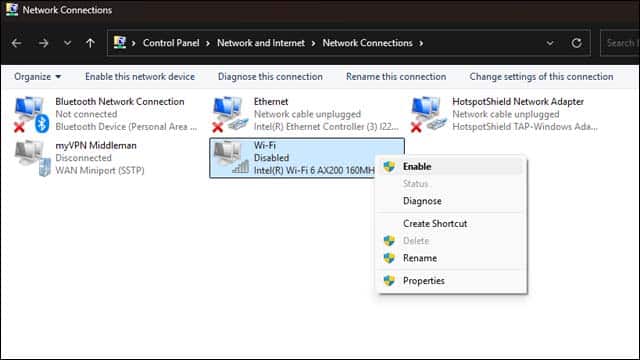
نعم، تحدث مثل هذه الأمور في بعض الأحيان، أن تُفاجأ بأن محول الشبكة اللاسلكي “Wireless Adapter” غير نشط من إعدادات النظام. تحدث هذه المشكلة لأسباب لا حصر لها – سواء كان بسبب أحد أخطاء البرامج المُثبتة على نظامك، أو بسبب تلاعب أطفالك بالإعدادات دون وعي أثناء ابتعادك عن الجهاز أو غيابك لفترة من الوقت، أو بسبب وجود فيروسات على النظام، أو بسبب خرف النظام. نعم، أحيانًا يتصرف الويندوز بطريقة تشبه الجنون.
إذا أردت نصيحتي، فعندما يبدأ نظام التشغيل في التصرف بهذه الطريقة العشوائية، فقد يكون الخيار الأمثل هو إعادة تثبيت نسخة ويندوز من الصفر. ومع ذلك، فأنا شخصيًا أكره هذا الخيار لأنه يستغرق الكثير من الوقت والجهد من أجل إعادة تثبيت جميع تعريفاتك وبرامجك وتسجيل حساباتك وكل هذه الفوضى التي تتسبب في إهدار وقتك.
الملخص: تأكد من تفعيل محول الشبكة اللاسلكي من إعدادات لوحة التحكم (Control Panel). قم بالدخول إلى لوحة التحكم ثم قم بالنقر فوق خيار “Network & Internet” ثم قم بالنقر فوق خيار “Network and sharing center” ثم من الجهة اليسرى انقر فوق خيار “Change Adapter Settings” وقم بالتحقق من أيقونة محول شبكة Wi-Fi. فإذا اتضح لك أنها باللون الرمادي، فهذا يعني أن محول الشبكة مُعطّل بالفعل، ستحتاج للنقر فوقه بزر الفأرة الأيمن (كليك يمين) ثم اختيار “Enable”.
■ ثالثًا: تحديث تعريف محول الشبكة
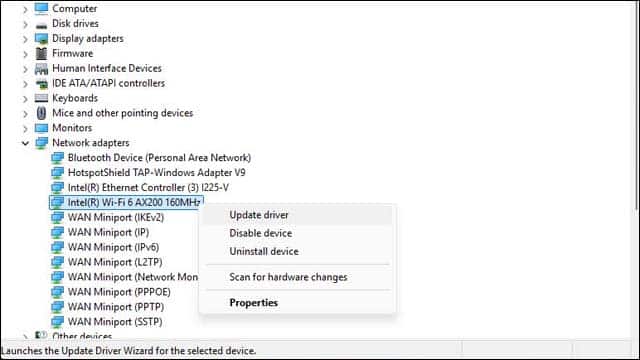
هذا الإجراء أكثر أهمية من الإجراء السابق. فإذا لم تتمكن من حل مشكلة عدم اتصال اللابتوب بالواي فاي من خلال التجربة السابقة، فيجب أن تتأكد من تحديث تعريف محول الشبكة الخاص بك. من المفترض أن نظام ويندوز قادر على تحديث تعريفات الشبكة بصورة تلقائية، لكن من الممكن أن يواجه النظام بعض المشاكل التي تمنعه من تحديث بعض التعريفات بصورة سليمة. في بعض الحالات الأخرى، يقوم بعض المستخدمين بتعطيل تحديثات الويندوز لما تتسبب فيه من مشاكل وأخطاء.
اقرأ أيضًا: حل مشكلة الاتصال بالانترنت في ويندوز 11 بعد تحديثات النظام
فإذا كنت واحدًا من هؤلاء، فهذا يعني أن جهازك لم يحصل على تعريفاته المطلوبة منذ فترة زمنية طويلة، خاصةً إذا لم تقم بتحديث التعريفات يدويًا عبر موقع الشركة الرسمي المصنعة لطراز اللاب توب. لذلك، كل ما تحتاجه الآن هو أن تقوم بتفعيل تحديثات الويندوز والبحث عن أي تحديثات قيد الانتظار وتثبيتها. إذا كنت تُعارض هذه الفكرة، فتوجه إلى موقع الشركة المصنعة لطراز اللابتوب وابدأ بالبحث عن تعريف كارت الشبكة وتنزيله ثم تثبيته على جهازك.
بالتأكيد قد تتساءل الآن كيف ستتمكن من تحديث تعريف كارت الشبكة ولا يوجد انترنت في الجهاز من الأساس؟ بديهيًا، ستحتاج لاستخدام جهاز آخر أو إنشاء نقطة اتصال محمولة بين الهاتف والكمبيوتر لتفعيل الانترنت على الكمبيوتر عن طريق الهاتف. لكن بدلاً من أن تقوم بتنزيل جميع التحديثات، اختر فقط التحديثات اللازمة لكارت الشبكة، أو يمكنك تحديث تعريف محول الشبكة يدويًا من مدير الأجهزة “Device Manager”.
■ رابعًا: إعادة ضبط إعدادات الشبكة
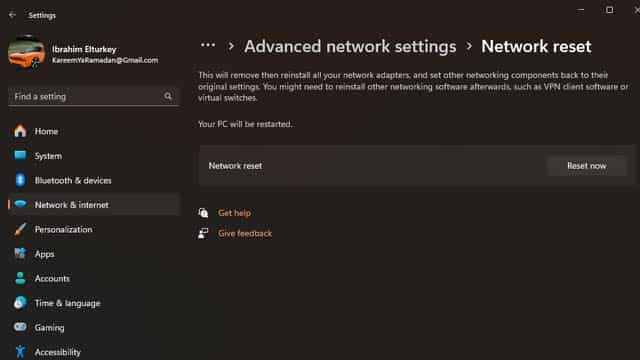
إذا لم تُجدِ أيًا من الحلول السابقة نفعًا، فيمكنك التفكير في عمل إعادة تعيين لإعدادات الشبكة. هذه الحيلة مفيدة جدًا في حال واجهت مشكلة عدم اتصال اللابتوب بالواي فاي أو مشكلة الواي فاي بيفصل بشكل متكرر أو حتى اختفاء علامة الواي فاي من شريط المهام على ويندوز. كل ما هو مطلوب منك أن تقوم بعمل إعادة تعيين لإعدادات الشبكة.
بهذه الطريقة، سيتم حذف جميع إعدادات الشبكة الحالية، وإعادة تثبيت تعريف محول الشبكة من جديد، وهو حل منطقي ومفيد في حال كانت هناك مشكلة مستعصية بتعريف محول الشبكة الحالي. ومع ذلك، يجب أن تعلم أنك ستضطر لإدخال بيانات تسجيل الدخول إلى شبكة الواي فاي من البداية. لذلك، يجب أن تتذكر كلمة سر الواي فاي الخاصة بشبكتك لإدخالها بعد البحث عنها.
- قم بفتح نافذة الإعدادات “Settings” بالنقر فوق اختصار “Win + I”.
- قم بالنقر فوق خيار “Network & internet”.
- من الجهة اليمنى، قم بالتمرير للأسفل وانقر فوق خيار “Advanced Network Settings”.
- في الخطوة الأخيرة قم بالنقر فوق زر “Network Reset”.
- انتظر لحظات قليلة حتى ينتهي النظام من عمل إعادة تشغيل والعودة مرة أخرى إلى سطح المكتب.
- ابدأ بتشغيل الواي فاي وابحث عن شبكتك وقم بإدخال بيانات اعتماد تسجيل الدخول الخاصة بك من جديد.
■ خامسًا: إلغاء تثبيت تحديثات ويندوز الأخيرة
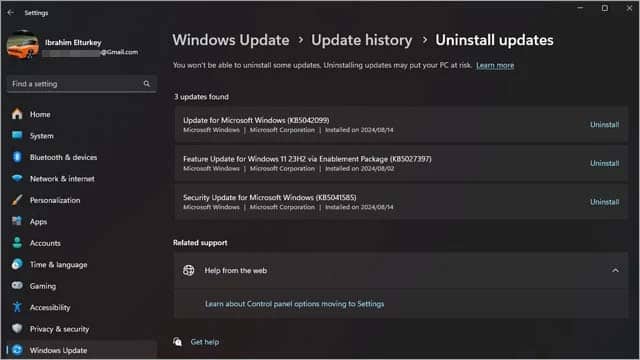
نعم، على الرغم من الأهمية الكبيرة لتحديثات ويندوز، إلا إنها أحيانًا قد تتسبب في إحداث بعض الأضرار للنظام. قد تساعد هذه التحديثات في حل أغلب المشكلات، لكنها تتسبب في ظهور مشكلات أخرى. فإذا كنت تعتقد أن مشكلة عدم اتصال اللابتوب بالواي فاي تتزامن مع تلقي النظام لتحديثات جديدة مؤخرًا، فهذا يعني أن التحديثات الأخيرة هي السبب في المشكلة. وبالتالي، سيتعين عليك حذف تحديثات ويندوز 11 المتسببة في المشاكل.
الخلاصة
إذا لم يحالفك الحظ حتى الآن، فيؤسفني أنه لم يعد لديك خيار آخر سوى إعادة تثبيت نسخة ويندوز من الصفر والبدء من جديد. فأحيانًا، يؤدي تلف بسيط في سجلات الــ Registry إلى افتعال مشاكل مستعصية لا يُمكن حلها بسهولة، والحل الوحيد هو إزالة نسخة النظام التالفة بالكامل وتنزيل نسخة كاملة من جديد. لكن قبل أن تشرع في هذه العملية، تأكد من الاحتفاظ بنسخة احتياطية من بياناتك الهامة الموجودة في قطاع قسم النظام وسطح المكتب. أيضًا تحقق مما إذا كانت مشكلة عدم اتصال اللابتوب بالواي فاي ليست مشكلة عامة في جميع الأجهزة الأخرى. فإذا كانت مقتصرة على اللاب توب، فإن تثبيت نسخة ويندوز جديدة هو ملاذك الوحيد.
اقرأ المزيد: نصائح قيّمة لأجل زيادة سرعة الانترنت وتحسين الاتصال على ويندوز
***************************