
إليكم كيفية تحويل اللاب توب إلى مقوي إشارة واي فاي في المنزل على ويندوز 10/11 بدون أي تكاليف إضافية. قد تكون عملية ضخ إشارة الواي فاي في جميع أنحاء المنزل مهمة سهلة أو صعبة – اعتمادًا على عدد من العوامل، منها نوع البناية، كثافة الإشارات اللاسلكية في البيئة المحيطة، سماكة الجدران، نوع الأجهزة الموجودة ضمن نطاق التغطية، وقوة مصدر الإشارة نفسه (الراوتر)، وغيرها من العوامل الأخرى. أسهل طريقة لتحسين قوة إشارة الواي فاي في المنزل هي شراء مقوي إشارة واي فاي. ومع ذلك، توجد طريقة أخرى تُمكّننا من تحويل اللاب توب إلى مقوي إشارة بدون أي تكاليف إضافية.
تحويل اللاب توب إلى مقوي إشارة
إن أجهزة تقوية الإشارة اللاسلكية ليست رخيصة، وخاصةً الطرازات عالية الجودة. فإذا وجدنا أنفسنا مُضطرين لشراء إحدى هذه الأجهزة، فإن تكلفتها المرتفعة تتطلب استثمارًا كبيرًا. الحل الآخر والأكثر تكلفة لكنه الأكثر جدوى هو شراء أجهزة الشبكة المتداخلة، وكلما أردنا تحسين نطاق التغطية عبر مساحة مادية أكبر، كلما وجدنا أنفسنا في حاجة إلى المزيد من العُقد اللاسلكية وتحمّل تكاليف إضافية.
قد يهمك: افضل مقوي شبكة واي فاي لاسلكي..وداعًا لمشكلة ضعف الشبكة
ومع ذلك، توجد طريقة أخرى بسيطة وبديهية تُمكننا من تحويل اللاب توب إلى مقوي إشارة واي فاي، خاصةً إذا كانت الإشارة التي تصل إلى الغرفة التي يتواجد فيها اللاب توب قوية بما يكفِ لتوزيعها إلى الغرف المجاورة. فإذا كنت تمتلك لاب توب لا تستخدمه عادةً في حياتك اليومية، لكنه يستقبل إشارة قوية بما يكفِ لتنزيل المحتوى وبث الفيديو عبر الانترنت، ولكنها ليست كافية للأجهزة اللوحية أو الهواتف الذكية المتواجد في نفس المحيط، فلا داعِ من شراء أي أجهزة خارجية، إذ يُمكن تحويل اللاب توب إلى مقوي إشارة واي فاي باستخدام وظيفة مُدمجة في نظام ويندوز، مما يعني أيضًا أننا لن نحتاج لشراء أي تطبيقات خارجية. والآن، دعونا نوضح لكم خطوات تحويل اللاب توب إلى مقوي إشارة.
■ هل يُمكن تحويل اللاب توب إلى مقوي إشارة لاسلكي؟
سواء كنا نمتلك كمبيوتر محمول أو مكتبي لم نعد نستخدمه، فمن الممكن تحويله بالفعل إلى مُكرر إشارة، كما يُمكننا توسيع نطاق استخدامه بتحويله إلى مركز وسائط متعددة متصل دائمًا بالتلفزيون، أو كمركز لتنزيل المحتوى، أو حتى لإنشاء نسخة احتياطية من البيانات، بمعنى آخر، لا يقتصر استخدام الكمبيوتر على تكرار وتقوية الإشارة اللاسلكية فحسب.
من الممكن أيضًا استخدامه لإنشاء شبكة واي فاي مستقلة مختلفة عن شبكة الراوتر، مما يؤدي إلى خلق إشارة لاسلكية ببيانات تسجيل مختلفة عن تلك التي نستخدمها على الشبكة الأساسية، وبالتالي، منع الضيوف من الوصول إلى المحتوى المُخزّن على أجهزتنا في حال أردنا مشاركتهم محتوى معين عبر الشبكة الأساسية.
■ كيفية تحويل اللاب توب إلى مقوي إشارة واي فاي على ويندوز
عملية تحويل الكمبيوتر إلى مكرر إشارة متشابهة تمامًا في نظامي ويندوز 10 وويندوز 11، ومع ذلك، فإن النظام الأخير يوفر وظائف إضافية غير موجودة في ويندوز 10، مثل إمكانية اختيار نطاق 2.4GHz أو 5GHz الذي نريد مشاركة الإشارة من خلاله.
بينما يمتاز نطاق 2.4GHz بالتغطية اللاسلكية الأوسع ولمساحات مادية أكبر، إلا أن سرعته في نقل البيانات أقل من سرعة نطاق 5GHz، والذي يعاني من نطاق التغطية المحدود نسبيًا. وبالنظر إلى خصائص كلا النطاقين، يجب علينا اختيار النطاق الأنسب لاحتياجاتنا.
يجب أيضًا أن نأخذ في الاعتبار أن هذه الميزة المُضّمنة في نظام التشغيل تتطلب بعض الإجراءات الأمنية الإضافية لحماية الكمبيوتر عند استخدامه كمقوي إشارة. إنها إجراءات أمان إضافية مطلوبة لمنع محاولات الوصول غير المُصرّح به إلى شبكة الكمبيوتر. تشتمل هذه الإجراءات الأمنية على تعيين كلمة مرور تسمح للأجهزة القريبة بالوصول إلى الانترنت عبر الكمبيوتر. هذا يعني أنه سواء كنا نستخدم كمبيوتر مكتبي أو محمول كمكرر إشارة، فلابد من معرفة كلمة مرور الشبكة التي قمنا بتعيينها سابقًا من أجل الاتصال بالإنترنت على الأجهزة الأخرى من خلاله.
إذا لم نقم بتعيين كلمة مرور للشبكة على الكمبيوتر، فقد تتمكن جميع الأجهزة القريبة من الاتصال بالكمبيوتر بشكل تلقائي دون علمنا، مما قد يؤدي إلى حدوث العديد من مشاكل الاتصال. وإذا كنت تعمل في بيئة مشتركة، فقد تؤدي هذه الطريقة إلى السماح للآخرين بالوصول إلى البيانات المحفوظة على الكمبيوتر الذي نستخدمه كمكرر للإشارة.
■ شرح الطريقة بكل وضوح
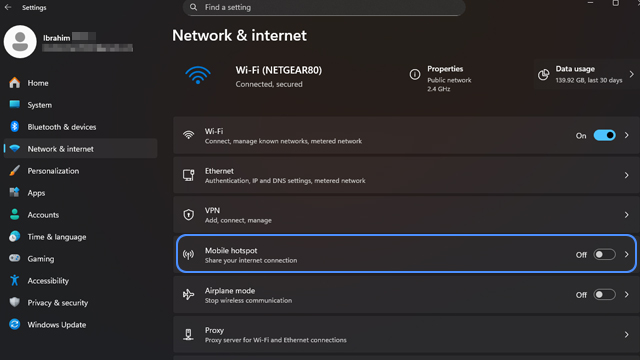
كما أشرنا منذ قليل، فالطريقة مماثلة على نظامي ويندوز 10/11، ولكننا سنستخدم ويندوز 11 في هذا الشرح. والآن، يجب الدخول إلى لوحة الإعدادات بالنقر فوق اختصار “Win + I” أو بالضبط على أيقونة الترس الموجودة في قائمة ابدأ. ثمن من قائمة الخيارات المتاحة في الجانب الأيسر، نقوم بالنقر فوق خيار “Network & Internet”. ثم ننتقل إلى الجانب الأيمن. بعد ذلك، نقوم بالنقر فوق خيار “Mobile Hotspot”.
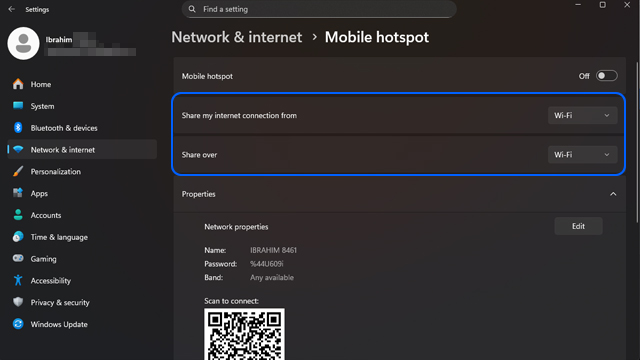
في الشاشة التالية، نقوم بالنقر فوق خيار “Share my internet connection from”، ونختار إما عبر الاتصال السلكي أو اللاسلكي. في حال كان اللاب توب مُتصل بالراوتر لاسلكيًا، فيجب اختيار Ethernet، أما إذا كان اللاب توب متصل بالراوتر لاسلكيًا، فيجب اختيار Wi-Fi.
في الخطوة التالية، يمكننا اختيار مشاركة البيانات إما عن طريق اتصال Wi-Fi، أو عن طريق البلوتوث في حال كان الكمبيوتر يمتلك شريحة بلوتوث بطريقة أو بأخرى.
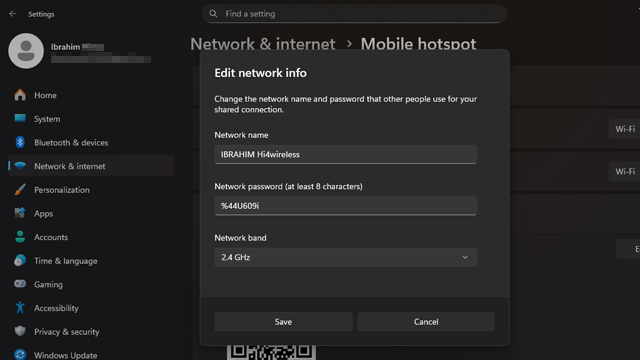
الخطوة التالية هي الأكثر أهمية لأنها تتعلق بالأمان. يجب أن نقوم بالنقر فوق زر “Edit” من أمام خيار الخصائص “Properties”. وفي النافذة الجديدة التي ظهرت أمامنا، يجب أن نقوم بتسمية شبكة الانترنت الخاصة بالكمبيوتر نفسه، والتي يُمكننا الاتصال بالإنترنت من خلالها.
بعد ذلك، نقوم بإنشاء كلمة مرور خاصة بهذه الشبكة، مع الأخذ في الاعتبار ألا تقل كلمة المرور عن 8 أرقام/حروف. الأمر أشبه بإنشاء شبكة انترنت للضيوف من إعدادات الراوتر بخلاف شبكة الانترنت المنزلية الأساسية. بعد ذلك، نختار نطاق الواي فاي إما 2.4GHz أو 5GHz – اعتمادًا على النطاق الذي تعتقد أنه الأفضل لاحتياجاتك. أخيرًا، نقوم بالنقر فوق زر Save لحفظ الإعدادات.
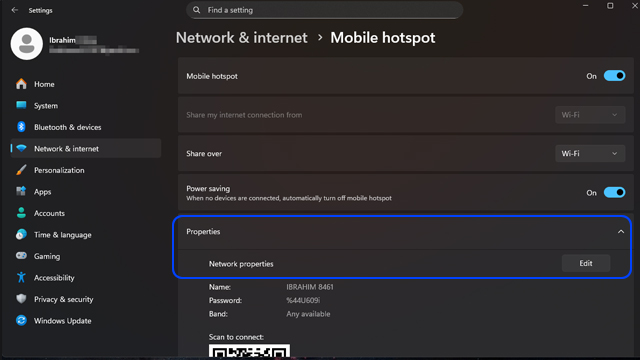
بعد الانتهاء من تهيئة جميع الاعدادات وفقًا لاحتياجاتنا، لم يعد متبق سوى تفعيل الشبكة الثانوية التي بدورها سيتم تحويل اللاب توب إلى مقوي إشارة لاسلكية. لذلك، نقوم بالنقر فوق زر “Off” ليتحول إلى “On” من أمام “Mobile Hotspot”، وهكذا تم الأمر. عند محاولة أي جهاز الاتصال بشبكة الكمبيوتر (مكرر الإشارة)، سيظهر عنوان IP وعنوان MAC الخاص بهذا الجهاز أسفل شاشة Mobile Hotspot في نافذة إعدادات الويندوز.
اقرأ أيضًا: افضل مقوي اشارة واي فاي خارج المنزل يتحمل جميع الأجواء القاسية
هذا هو كل شيء من أجل تحويل اللاب توب إلى مقوي إشارة واي فاي. لا تزال الطريقة ممكنة مع أجهزة الكمبيوتر المكتبية التي تعمل بنظام ويندوز 10/11 أيضًا. كما تحاول مايكروسوفت تسهيل وظائف الاتصال من هذا النوع قدر الإمكان مع كل تحديث جديد لنظام ويندوز 11.
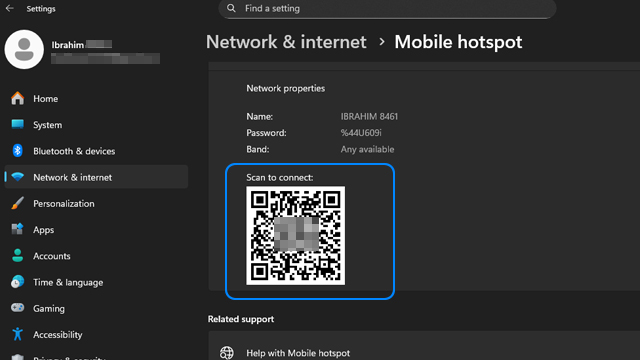
في الواقع، من الميزات المثيرة للاهتمام أنه لا يزال بإمكان الأجهزة الأخرى الاتصال بالكمبيوتر الذي يعمل كمرر إشارة عبر رمز QR Code الاستجابة السريعة دون الحاجة للبحث عن اسم الشبكة أو إدخال اسمها يدويًا، أو حتى إدخال كلمة المرور. هذا يعني أنه في حال توافر لدينا رمز الاستجابة السريعة الذي يوفره قسم الإعدادات في الويندوز، فستكون تجربة الاتصال على الأجهزة الأخرى أسرع وأكثر فورية.
يظهر رمز الاستجابة السريعة في القسم السفلي من نافذة “Mobile Hotspot” التي كنا فيها منذ قليل، وتحديدًا في جزئية “Network Properties”، أسفل أمر “Scan to connect”. وهذه هي الطريقة الأسرع والأكثر بساطة لجميع المستخدمين الذين لا يمتلكون خبرة كبيرة في هذا المجال عمومًا.
■ ما هي عيوب هذه الطريقة؟
إن طريقة تحويل اللاب توب إلى مقوي إشارة واي فاي خيارًأ ممتازًا في عدد كبير من الحالات، لكنها لا تخلو من القيود مثل كل شيء آخر، خاصةً عند مقارنتها بما يُمكن الحصول عليه من اتصال الراوتر. على سبيل المثال، يصل الحد الأقصى من الأجهزة القادرة على الاتصال بالكمبيوتر 8 أجهزة مشتركة فقط، وهو ما يُعد قيدًا في بعض الأحيان.
بالإضافة إلى ذلك، على الرغم من توفر معلومات حول عناوين MAC الأجهزة المتصلة بالكمبيوتر، إلا أنه لا يُمكن تقييد أو منع اتصالها أو التحكم في سرعة الاتصال المسموح لها عن طريق الكمبيوتر. من السلبيات الأخرى أن نظام التشفير المستخدم في هذه الطريقة هو معيار WPA2، وعلى الرغم من إنه يبدو كافيًا لتوفير اتصال آمن، إلا إنه لم يعد الأقوى في الوقت الحالي.
الخلاصة
هذه كانت طريقة تحويل اللاب توب إلى مقوي إشارة واي فاي. في حال كنت تتساءل، فبالتأكيد لا يزال بإمكانك استخدام الكمبيوتر بشكل طبيعي جدًا. كما تتوفر بعض الأدوات الخارجية التي تُمكّننا من تحويل اللاب توب إلى مقوي إشارة واي فاي بسهولة شديدة في حال كنا لا نرغب في استخدام الميزة المدمجة في نظام التشغيل، ومثال على ذلك تطبيق MyPublicWiFi أو MaryFi وهي تطبيقات مجانية تمامًا وتوفر مزايا إضافية مثل إمكانية حظر الوصول إلى بعض المواقع الإلكترونية على مستوى شبكة مكرر الإشارة.
اقرأ المزيد: ما يلزمك معرفته قبل شراء مقوي اشارة الجوال للسيارة
*************************