
لعلك تتساءل لماذا يُفضّل معظم المستخدمين المتقدمين من ذوي الخبرة تغيير خادم DNS في ويندوز 11 ولماذا قد تحتاج أنت أيضًا فعل نفس الشيء. ببساطة شديدة، هناك الكثير من العوامل التي قد تؤثر على سرعة تحميل صفحات الويب أثناء تصفح المواقع الإلكترونية. ومن بين هذه الأسباب، خادم DNS نفسه، أحد العناصر الأساسية التي تعمل بمثابة بوابة للوصول إلى الانترنت، وهذا الخادم مسؤول عن ترجمة أسماء النطاقات إلى عناوين IP يُمكن للنظام فهمها وطلب المعلومات التي نحتاجها أثناء التصفح.
تغيير خادم DNS في ويندوز 11
في الوضع الطبيعي، أنت لست في حاجة إلى تغيير خادم DNS في ويندوز 11 لأنك متصل دائمًا بخادم DNS الخاص بمزود خدمة الانترنت الذي تعاقدت معه. من المفترض أن يوفر لك هذا الخادم أفضل وأسرع طريقة للوصول إلى المواقع الإلكترونية، على الأقل من وجهة نظر مزود الخدمة.
لكن في الحقيقة، حتى وإن كنت لا تشتكي من بطء تحميل صفحات المواقع الإلكترونية، فقد تواجه مشكلة أخرى، وهي القيود التي تفرضها بعض المواقع الإلكترونية أو حتى مزود الخدمة نفسه والتي تمنعك من الوصول إليها. بمعنى بسيط جدًا، تغيير خادم DNS في ويندوز 11 أشبه بتثبيت برنامج VPN على جهازك، ولكن بالتأكيد هو ليس كذلك. إنه فقط يحاكي وظيفة واحدة من برامج الــ VPN، وهي التغلب على تلك القيود.
اقرأ أيضًا في مقالة سابقة بعنوان كيفية فتح المواقع المحجوبة بدون برامج vpn طريقة بسيطة تُمكّنك من تجاوز القيود التي تشترطها أصحاب المواقع الإلكترونية أو يفرضها مزود الخدمة للوصول إلى جميع المواقع بحرية كبيرة.
فإذا كنت تحاول فتح أي موقع إلكتروني واصطدمت برسالة “Error” أو أي خطأ يشير إلى أنك غير مُصرح بالدخول إلى الموقع أو استمرت الصفحة في دورة تحميل لانهائية أو أي عوائق أخرى تمنعك من الدخول، فتأكد أن السبب هو أنه تم منعك بشكل صريح من الدخول إلى هذا الموقع، سواء بواسطة صاحب الموقع الإلكتروني (قد يكون حظر منه للدولة بالكامل) أو بواسطة مزود خدمة الانترنت في بلدك. هنا تأتي فائدة تغيير خادم DNS في ويندوز 11 للتملّص من هذا الحظر ودخول الموقع بشكل طبيعي.
لكن في الحقيقة، الفوائد المترتبة على تغيير خادم DNS في ويندوز 11 تتجاوز بكثير التغلب على قيود الحظر. بجانب ميزتها الأساسية في أنها تُحسّن من سرعة تحميل صفحات المواقع الإلكترونية، خاصةً عندما نستخدم خادم DNS عالي الجودة ومشهور عالميًا. فمن الممكن أن يساعدنا هذا أيضًا في حجب مواقع البالغين (الإباحية) لحماية أطفالنا أثناء استخدام الكمبيوتر.
■ ما هي تقنية DNS وفائدتها بالضبط؟
شركة الانترنت التي تعاقدت معها هي المسؤولة عن تخصيص عنوان DNS لنا بشكل تلقائي. ومع ذلك، يمكننا دائمًا تغيير هذا الخادم يدويًا. بهذه الطريقة، يمكننا تحسين سرعة تصفح المواقع الإلكترونية، بالإضافة إلى موثوقية واستقرار الاتصال. من الضروري معرفة أن DNS هي اختصار لمصطلح Domain Name System، ويعني بالعربية “نظام أسماء النطاقات”. تُستخدم هذه التقنية لترجمة أسماء المواقع إلى عناوين IP فريدة يُمكن للنظام فهمها واستضافتها وعرضها بالطريقة الني نراها.
فمثلًا عند فتح موقع “Hi4Wireless”، يبدأ المتصفح في الاستعلام من خادم DNS عن عنوان IP الخاص بالنطاق/الاستضافة الخاصة بموقع Hi4Wireless، وبهذه الطريقة، تتم مقارنة المعلومات المتعلقة باسم النطاق وتزويد المتصفح بعنوان IP محدد وفريد لهذا الموقع الإلكتروني. وفي الحال، تُعرض صفحة الموقع الإلكتروني. قد تستغرق هذه العمليات بضع لحظات قليلة، إلا إنها لا تزال ملحوظة من حين لآخر. لتجنب تكرار عملية الاستعلام التي تستغرق وقتًا طويلًا، يقوم المتصفح بتخزين الاستعلامات المرتبطة بهذا الموقع الإلكتروني بشكل مؤقت، مما يتيح الوصول إلى الموقع الإلكتروني بشكل أسرع في المرات التالية.
غالبًا ما نلجأ إلى تغيير خادم DNS في ويندوز 11 لتسريع أوقات تحميل صفحات المواقع الإلكترونية، والوصول إلى المواقع المحجوبة، وحظر المواقع الإباحية التي قد تضر بأخلاق أطفالنا. من المزايا الأخرى أيضًا أن هناك العديد من خوادم DNS التي تهدف إلى تحسين الأمان عن طريق حظر أدوات التصيد الاحتيالي، مما يضمن سلامة حساباتنا المصرفية أثناء إجراء أي معاملات مالية على الكمبيوتر.
يُمكن تغيير خادم DNS في ويندوز 11 بأكثر من طريقة، سواء عن طريق الإعدادات المدمجة في نظام التشغيل أو بواسطة برامج خارجية. أما إذا كنت تريد تغيير الخادم على مستوى المتصفح فقط، فإليك كيفية تغيير خادم DNS على متصفح جوجل كروم. مع العلم أنه بإمكانك تغيير خادم DNS في أي متصفح آخر أيضًا.
■ ما هي أفضل خوادم DNS التي يُنصح بالتبديل إليها؟
تتوفر العديد من أفضل وأسرع خوادم DNS مجانية ومدفوعة يُمكننا تجربة كلً منها على حدة واختيار ما يناسبنا منها. لكي نتأكد من جودة الخادم الذي نختاره، يمكننا إجراء اختبار لقياس سرعة الانترنت بعد التبديل إلى الخادم. فإن لم تكن السرعة ممتازة، فيمكنك دائمًا التبديل وتجربة أي خادم DNS آخر. وبشكل عام، هذه أشهر وأسرع الخوادم التي تتيح لك تصفح الانترنت بسرعة رهيبة وتتجاوز القيود التي يفرضها أصحاب المواقع الإلكترونية أو مزود الخدمة:
- خادم Google Public DNS وعناوينه كالتالي: 8.8.8.8 / 8.8.4.4 وهو من أسرع وأفضل الخوادم الآمنة.
- خادم IBM Quad9 وعناوينه كالتالي: 9.9.9.9 وهو خادم ممتاز لتصفح الانترنت بخصوصية.
- خادم Cloudflare وعناوينه كالتالي: 1.1.1.1 / 1.0.0.1 وهو أفضل خادم للألعاب عبر الانترنت.
- خادم Comodo Secure DNS وعناوينه كالتالي: 8.26.56.26 / 8.20.247.20 ومزود بحماية ضد البرامج الضارة.
- خادم OpenDNS وعناوينه كالتالية: 208.67.222.222 / 208.67.220.220 ويفتح المواقع المحجوبة.
لكن كما أشرنا للتو، يُستحسن أن تقوم بتجربة الخادم لبعض الوقت قبل أن تتخذ قرارًا نهائيًا بشأنه. فمن الممكن ألا تحصل على تجربة ممتازة من بعض الخوادم بينما تحصل عليها من خوادم أخرى، فالنتيجة غالبًا ما تتفاوت من دولة إلى أخرى ومن مزود خدمة انترنت إلى آخر. لذلك، راجع قائمة خوادم DNS المجانية أو المدفوعة (إن كنت ترغب في ذلك) وقم بتجربتها لبعض الوقت قبل أن تستقر على أيٍ منها. والآن، لنوضح كيفية تغيير خادم DNS في ويندوز 11 بأكثر من طريقة.
اقرأ أيضًا في مقالة سابقة بعنوان طريقة تفعيل خاصية Private DNS على أندرويد ومتى تحتاج لها كل ما يلزمك معرفته عن خاصية Private DNS التي تتوفر على نظام أندرويد من إصدار Android 9 وما فائدتها وكيفية تفعيلها.
■ تغيير خادم DNS في ويندوز 11 بأكثر من طريقة
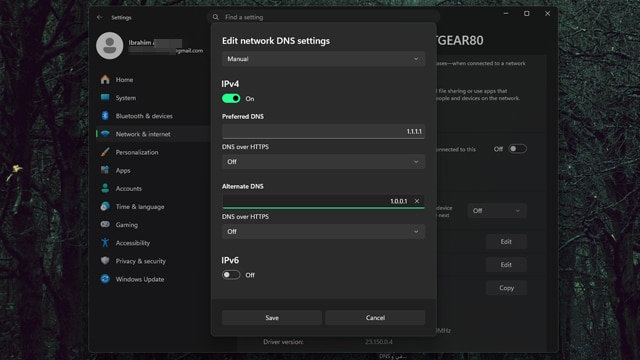
الطريقة التي سنشرحها الآن متوافقة على كلٍ من ويندوز 11 وويندوز 10 أيضًا. في الحقيقة، توجد طريقتان تُمكننا من تغيير خادم DNS في ويندوز 11: الأولى عبر لوحة الإعدادات، والأخرى عبر لوحة التحكم. وسنوضح الطريقة الأسهل أولًا:
- قم بالنقر فوق اختصار “Win + I” لفتح لوحة الإعدادات.
- قم بالنقر فوق خيار “Network & internet” من عامود الخيارات الأيسر.
- قم بالنقر فوق زر “Properties” المتواجد أعلى شبكة الواي فاي أو الإيثرنت التي تتصل من خلالها.
- من أمام خيار “DNS server assignment” قم بالنقر فوق زر “Edit”.
- في النافذة المنبثقة، قم بالتحويل إلى “Manual”.
- قم بتفعيل المؤشر من أسفل “IPv4”.
- لنفترض أنك ستقوم بالتحويل إلى خادم Google Public DNS وفي هذه الحالة يجب إدخال العناوين التالية:
- في خانة DNS over HTTPS، نقوم بكتابة 8.8.8.8.
- في خانة Alternate DNS: نقوم بكتابة 8.8.4.4.
- أما إذا كنت تريد التحويل إلى خادم Cloudflare، في هذه الحالة يجب إدخال العناوين التالية:
- في خانة DNS over HTTPS، نقوم بكتابة 1.1.1.1.
- في خانة Alternate DNS نقوم بكتابة 1.0.0.1.
- في النهاية نقوم بالنقر فوق زر “Save” لحفظ التغييرات الأخيرة.
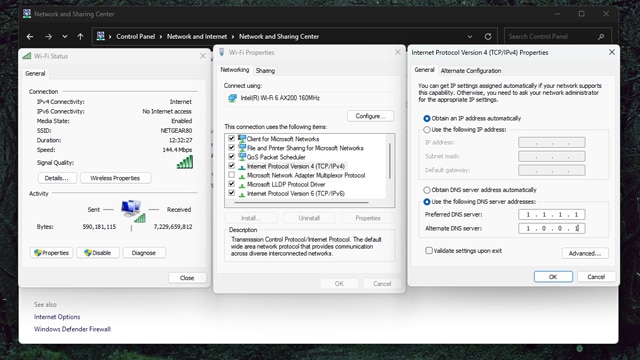
أما إذا كنت لا تُفضل استخدام لوحة الإعدادات، أو لا يمكنك فتحها لسبب ما، على الرغم من أن هذا قد يعني أن لديك فيروسات على الهارد، لكن بشكل عام يمكنك تغيير خادم DNS في ويندوز 11 عن طريق لوحة التحكم الكلاسيكية (Control Panel). قم باتباع الخطوات التالية لتتمكن من ذلك:
- قم بفتح قائمة البدء أو زر البحث من شريط المهام.
- ابدأ البحث عن “Control Panel” وقم بفتح الأداة من النتيجة الأولى.
- انقر فوق رابط “Network and Internet”.
- انقر فوق رابط “View network status and tasks”.
- من أمام اسم الشبكة المحلية الخاصة بك، انقر فوق رابط اسم الشبكة الظاهر أمامك باللون الأزرق.
- في نافذة “Wi-Fi Status” أو “Ethernet Status”، انقر فوق زر “Properties” من الأسفل.
- ستظهر لك نافذة الخصائص “Properties”.
- قم بالوقوف على خيار “Internet Protocol Version 4 (TCP/IPv4)”.
- بعد تحديد الخيار السابق، قم بالنقر فوق زر “Properties”.
- في النافذة الجديدة، قم بتحديد خيار “Use the following DNS server addresses”.
- قم بإدخال عناوين خادم DNS الأساسية والبديلة بنفس الطريقة السابقة.
- تأكد من النقر فوق Ok ثم Ok ويمكنك الآن إغلاق جميع النوافذ. هذه هي الطريقة الثانية من أجل تغيير خادم DNS في ويندوز 11 أو ويندوز 10 أيضًا.
■ أفضل برنامج مجاني تغيير خادم DNS في ويندوز 11 وويندوز 10
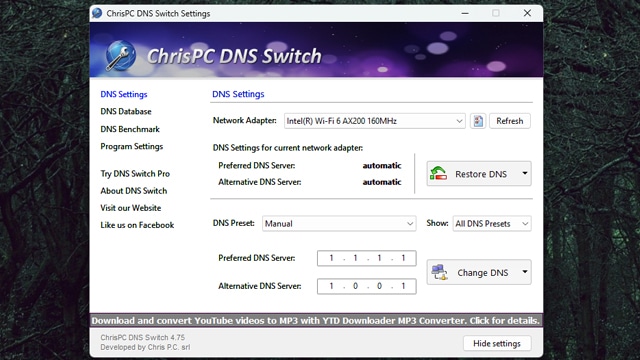
هناك قائمة لا حصر لها من البرامج المجانية التي تتيح لك تغيير خادم DNS على مستوى النظام في الكمبيوتر الخاص بك. فهناك برنامج مثل Change DNS Servers و DNS Jumber و ChrisPC DNS Switch و QuickSetDNS و DNS Benchmark و Smart DNS Changer و DNS Pref وغيرهم الكثير، فالقائمة تستمر طويلًا. لكنك في الواقع لن تحتاج سوى لبرنامج واحد بالنظر إلى أن جميعهم يقوموا بنفس الوظيفة وبنفس الشكل. بدلًا من ذلك، يمكنك الاكتفاء بالأدوات الافتراضية المدمجة في نظام التشغيل مثل التي شرحناها بالأعلى.
الخلاصة
كما رأينا، تتوفر العديد من الأدوات التي تتيح لنا تغيير خادم DNS في ويندوز 11 بسرعة وسهولة، ودون تثبيت أي أدوات خارجية على أجهزتنا. ومع ذلك، توفر بعض الأدوات الخارجية ميزات إضافية مثل قراءة خادم DNS الذي نتصل به حاليًا وعرض الخوادم التي تستجيب بسرعة للطلبات أو الزمن الذي تستغرقه بالضبط عند الوصول إلى المواقع الإلكترونية. قد تساعدك بالفعل هذه الأدوات في تحديد أفضل خادم DNS مناسب لاحتياجاتك. لكن في النهاية، إذا كنت شخص يُعارض فكرة تثبيت الأدوات التابعة لجهات خارجية، فيمكنك دائمًا التبديل إلى الخادم من إعدادات الويندوز واختبار سرعة الانترنت على المواقع الموثوقة مثل Speedtest.net.
قبل أن تغادر، وفي حال كنت تتساءل عن كيفية تطبيق هذه الطريقة على هاتفك، فإليك طريقة تغيير خادم DNS في هواتف سامسونج، على الرغم من إنها نفس الطريقة التي يُمكن تنفيذها على أي هاتف أندرويد أخر أيضًا. الاختلاف الوحيد قد يكون في كيفية الوصول إلى هذه الإعدادات. لكن بشكل عام، جميع الهواتف تتيح لك هذا الإجراء، بصرف النظر عن أي شيء آخر.
**********************************