

تُعد مشكلة تعطل شبكة Wi-Fi على اللاب توب من المشاكل الأكثر شيوعًا على أجهزة الكمبيوتر المحمولة التي تعمل بنظام ويندوز، والتي تُعيق قدرتك على العمل أو اللعب أو البث المباشر أو حتى التصفح اليومي البسيط. عادةً ما تحدث هذه المشكلة في أجهزة اللاب توب نتيجة التعديل على خطط الطاقة في النظام والتي تؤدي إلى إيقاف توصيل الطاقة إلى بطاقة الشبكة بهدف توفير الطاقة وتقليل الاستهلاك وإطالة عمر البطارية. في هذه المقالة، نتطرق إلى بعض الحلول التي قد تساعدنا على القضاء على مشكلة تعطل شبكة Wi-Fi على اللاب توب في مجموعة بسيطة من الإجراءات.
مشكلة تعطل شبكة Wi-Fi على اللاب توب
لا تقتصر مشكلات انقطاع الاتصال بالإنترنت وتعطل الشبكة وعدم استقرار الإشارة على الهواتف الذكية والحواسيب اللوحية، بل هي تمتد لتشمل جميع أنواع الأجهزة الموجودة في منازلنا، بما في ذلك أجهزة الكمبيوتر المكتبية والمحمولة، التلفزيونات الذكية، بل وحتى أجهزة انترنت الأشياء الشائع تواجدها في المنازل الذكية. ولكن عندما يتعلق الأمر بأجهزة الكمبيوتر تحديدًا، فقد تحدث لأسباب عديدة، ولا يمكننا حصرها في عامل واحد. من السهل دائمًا حل مشكلة تعطل شبكة Wi-Fi على اللاب توب عن طريق إيقاف تشغيل الراوتر ثم إعادة تشغيله مرة أخرى. هذا الحل السحري قادر على إنهاء أغلب مشكلات الاتصال بالإنترنت، ولكن لماذا؟
قد يهمك أيضًا العودة إلى مقالتنا السابقة ذات الصلة بعنوان حل مشكلة sign-in to wifi network تسجيل الدخول إلى شبكة wifi والتي تعالج واحدةً من أكثر مشاكل الانترنت شيوعًا على نظام ويندوز.
إن أجهزة الراوتر عبارة عن أجهزة كمبيوتر صغيرة، فهي تحتوي على معالج وذاكرة فلاش وذاكرة عشوائية، وتعمل بواسطة نظام تشغيل يُعرف باسم “Firmware” مسؤول عن إدارة هذه المكونات وتشغيلها بصورة صحيحة. بمرور الوقت، ومع كثرة الاستخدام، تحتفظ ذاكرة الراوتر ببعض الأوامر الخاطئة التي تتداخل مع بعضها وتؤدي إلى حدوث مشاكل في طريقة الاتصال، وهي دائمًا ما تكون السبب في مشكلة تعطل شبكة Wi-Fi على اللاب توب أو أي أجهزة أخرى. وهذا ما يجعل إعادة تشغيل الراوتر حلًا، قد يكون بسيطًا للغاية، لكنه قاطعًا للقضاء على معظم المشكلات. لذلك، ننصح بتجربة هذا الإجراء قبل التعمق في إصلاحات مشكلة تعطل شبكة Wi-Fi على اللاب توب التالية.
■ الحل الأول: التعديل على خطط الطاقة
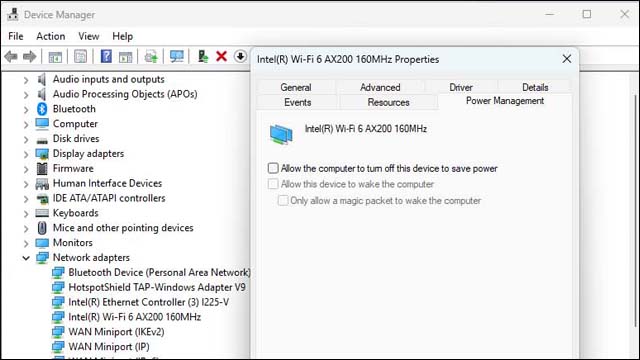
السبب الأكثر شيوعًا في مشكلة تعطل شبكة Wi-Fi على اللاب توب هو إعدادات خطط الطاقة التي تقوم بإيقاف توصيل التيار إلى بطاقة الشبكة لتوفير عمر البطارية. خطط الطاقة في ويندوز سلاح ذو حدين، فمن ناحية تحاول هذه الآلية إطالة عمر البطارية والحد من ارتفاع حرارة اللاب توب، ولكن من ناحية أخرى قد تؤدي إلى تراجع الأداء وتباطؤ خصائصه التقنية، وفي أسوأ الحالات، توقفها تمامًا عن العمل. لذلك، يجب تعديل إعدادات الطاقة لضمان حصول بطاقة الشبكة على الطاقة الكافية للعمل بأقصى طاقتها.
- قم بفتح مدير المهام “Device Manager” بالنقر بزر الفأرة الأيمن فوق شعار الويندوز.
- قم بالبحث عن خيار “Network Adapters” وحدد موقع شبكة Wi-Fi الخاصة بك.
- انقر فوق الخيار بزر الفأرة الأيمن واختر “Properties”.
- انتقل إلى علامة تبويب إدارة الطاقة “Power Management”.
- قم بإلغاء تحديد خيار “Allow the computer to turn off this device to save energy”.
■ الحل الثانِ: تحديث تعريف بطاقة الشبكة
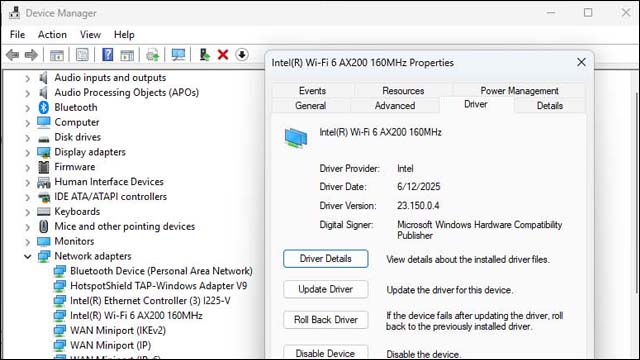
من المفترض أن نظام ويندوز يجلب تحديثات حاسمة لجميع مكونات الكمبيوتر مع تحديثات النظام. ولكن لا يوجد ما يضمن لك أن هذه التحديثات قد تحتوي على برامج التشغيل المناسبة لبطاقة الشبكة الخاصة بطراز جهازك. لذلك، يجب أن تقوم بتحديث تعريف بطاقة الشبكة الخاصة بك يدويًا. هناك طرق كثيرة لتحديث تعريف بطاقة الشبكة، وأفضل هذه الطرق التوجه إلى صفحة طراز اللاب توب على موقع الشركة المُصنعة والبحث في قسم التنزيلات عن التعريف الجديد المُخصص لبطاقة الشبكة. الطريقة الأخرى هي عن طريق التقاط التحديثات الجديدة عبر خوادم شركة مايكروسوفت.
- قم بفتح مدير الأجهزة “Device Manager” بالنقر فوق شعار الويندوز من شريط المهام.
- قم بتوسيع خيارات Network Adapters وابحث عن خيار بطاقة شبكة الواي فاي.
- قم بالنقر فوق علامة تبويب “Driver” ثم انقر فوق زر “Update Driver”.
- انتظر لحظات حتى يبحث النظام على قاعدة بيانات الشركة عن أي تحديثات جديدة.
- في حال وجود تحديث قيد الانتظار، سيتيح لك تنزيله وتثبيت مباشرةً.
- اختر “Search drivers automatically” وانتظر حتى نهاية التحديث.
- يُستحسن أن تقوم بعمل إعادة تشغيل للكمبيوتر بعد تثبيت التحديث.
اقرأ أيضًا في مقالة سابقة بعنوان حل مشكلة انقطاع الانترنت المتكرر بطرق عملية وتكلفة بسيطة والتي نتطرق فيها إلى الحلول النهائية التي قد تقضي على معاناتنا مع اتصال الانترنت بشكل نهائي من خلال مجموعة موثوقة من الحلول.
■ الحل الثالث: التحقق من خطط الطاقة
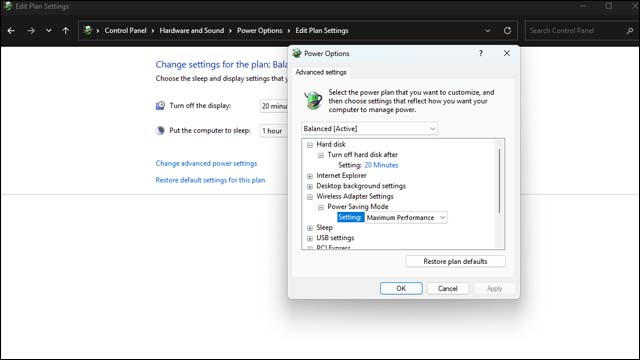
عندما يتعلق الأمر مشكلة تعطل شبكة Wi-Fi على اللاب توب تحديدًا، فيجب أن تضع اللوم على خطط الطاقة مباشرةً. من الممكن أن تؤثر خطط توفير الطاقة على استقرار الاتصال اللاسلكي بشبكة الانترنت، إذ غالبًا ما تعطي خطط الطاقة الأولوية لتوفير الطاقة بشكل افتراضي. لذلك، يجب أن نعطي النظام الأمر أن يمنح الأولوية لسلاسة واستقرار الاتصال بدلًا من توفير الطاقة.
- قم بفتح خيارات الطاقة “Power Options” من لوحة تحكم Control Panel.
- اختر تغيير إعدادات الخطة “Change Plan Settings” بجوار خطة الطاقة الحالية.
- انتقل إلى “Change advanced power settings”.
- ابحث عنا عن إعدادات محول الشبكة “Wireless Adapter Settings”.
- قم بضبطها على خيار الأداء الأقصى “Maximum Performance”.
- قم بالموافقة على الأمر بالنقر فوق “Ok” لحفظ التغييرات.
- يُستحسن عمل إعادة تشغيل للكمبيوتر وتجربة الاتصال بعد ذلك.
■ الحل الرابع: إيقاف ميزة توفير الطاقة لمنافذ USB
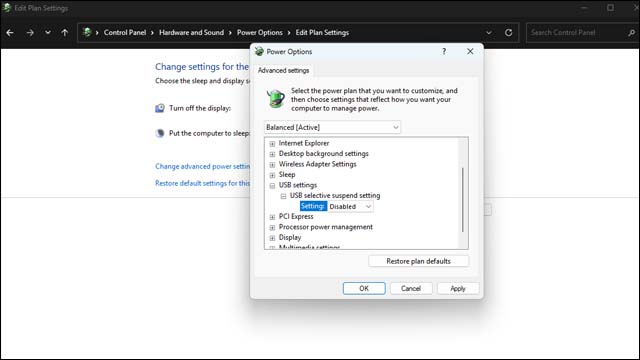
في بعض الحالات، ترتبط مشكلة تعطل شبكة Wi-Fi على اللاب توب بشكل غير مباشر بطريقة إدارة نظام التشغيل لمنافذ USB، وهذا الأمر ينطبق تمامًا في حالات الاعتماد على محول Wi-Fi يعمل عبر منفذ USB. فقد يقوم نظام التشغيل بقطع توصيل الطاقة عن منافذ USB بهدف توفير الطاقة. لذلك، يجب تعطيل هذه الميزة لمنع نظام ويندوز من إيقاف تشغيل محولات الواي فاي المتصلة عبر منافذ USB.
- قم بفتح إعدادات الطاقة “Power Options” من لوحة Control Panel.
- قم بالنقر فوق خيار “Change advanced power settings”.
- قم بالبحث عن خيار “USB Settings” وقم بتوسيع القائمة المرتبطة.
- قم بتعديل إعداد “Selective USB Suspension” إلى “Disabled”.
■ الحل الأخير: قم بفحص الكمبيوتر جيدًا
قد يستغرق الحل الخامس الكثير من الوقت. فإذا كانت مشكلة تعطل شبكة Wi-Fi على اللاب توب في حالتك تحدث بعد شراء محول لاسلكي جديد، فقد لا يكون المحول متوافق مع هاردوير الكمبيوتر أو نظام التشغيل الحالي. لذلك، قد يكون من الضروري البحث عن أي تعريفات مُصممة لمحول الشبكة اللاسلكي الذي قمت بشرائه من موقع الشركة المُصنعة. إذا كان المحول اللاسلكي مجهول الصنع، فلا يوجد لديك خيار سوى الاعتماد على برنامج مثل Drive Booster على أمل أن تكون هناك تحديثات متوفرة على قاعدة بيانات الشركة ومتوافقة مع نفس نوع وطراز المحول اللاسلكي الذي تمتلكه.
يجب أيضًا أن تفحص الكمبيوتر من وجود أي فيروسات، فقد تتسبب البرامج الضارة في إتلاف الملفات المسؤولة عن تشغيل الكمبيوتر بشكل صحيح. يمكنك الاعتماد على برنامج مثل Malwarebytes أو Bitdefender، فكلاهما متوفران في خيارات مجانية لفترة محدودة، ولكنهما يتمتعان بقوة استثنائية في العثور على البرامج الضارة بمختلف أنواعها وتقييد نشاطها على نظام التشغيل.
إذا فشلت جميع محاولات في إصلاح مشكلة تعطل شبكة Wi-Fi على اللاب توب بعد جميع الإجراءات السابقة، فقد لا يكون لديك حل بديل سوى إعادة تثبيت نسخة ويندوز جديدة من الصفر. فقد يتعرض نظام التشغيل للعديد من الأخطاء بمرور الوقت، خاصةً إذا كنت تعتمد على برامج تنظيف الكمبيوتر وتحسين الأداء. فهذه البرامج أحيانًا ما تقوم بحذف ملفات حاسمة من سجلات النظام باعتبارها ملفات غير ضرورية. ومع ذلك، يبدأ النظام في التصرف بشكل غير طبيعي بعد حذفها. لذلك، يُستحسن أن تبدأ بداية جديدة تمامًا بتثبيت نسخة ويندوز جديدة. فقط تذكر من الاحتفاظ بنسخة احتياطية من بياناتك الهامة قبل تثبيت النسخة.
الخلاصة
للحفاظ على استقرار اتصال الشبكة اللاسلكية في نظام ويندوز، وخاصةً على أجهزة اللاب توب، لابد من إجراء مجموعة من التعديلات على إعدادات الطاقة وبطاقة الشبكة. تشمل هذه الإجراءات التعديل على خطة الطاقة الحالية والتأكد من عمل بطاقة الشبكة بطاقتها القصوى طوال الوقت ومنع نظام التشغيل من تقييد تشغيلها بهدف توفير الطاقة. لكن في أسوأ السيناريوهات، قد تبوء جميع محاولاتك بالفشل، وقد يكون خيارك المثالي الوحيد هو تثبيت نسخة ويندوز جديدة.
إذا ساعدتك المقالة في حل مشكلة تعطل شبكة Wi-Fi على اللاب توب الخاص بك، فلا تبخل بمشاركتها لكي يستفيد منها الآخرون، وبعد ذلك، يمكنك إلقاء نظرة خاطفة على موقعنا الشقيق (هاي فور تك) الذي يتعمق في تخصصات تقنية مختلفة بمجال الهاردوير والذكاء الاصطناعي والهواتف.
*****************************