
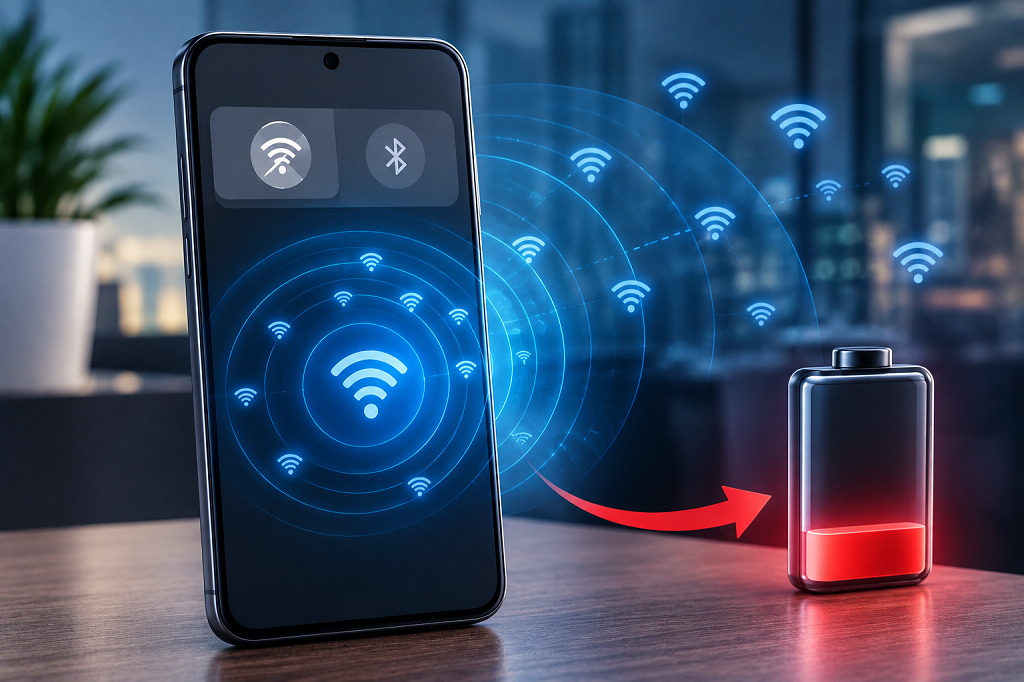
إذا كنت تلاحظ أن بطارية هاتف سامسونج جالكسي تنفد بسرعة رغم إيقاف شبكة Wi-Fi وعدم استخدام الهاتف بشكل مكثف، فقد يكون السبب إعدادا يعمل في الخلفية دون أن ينتبه إليه معظم المستخدمين. وتُعد ميزة Wi-Fi Scanning أو البحث عن شبكات Wi-Fi من الخصائص التي تساعد على تحسين دقة خدمات الموقع، لكنها قد تستهلك جزءًا من البطارية لأنها تستمر في البحث عن الشبكات حتى عند إيقاف الواي فاي من لوحة الإعدادات السريعة.
في هذا الدليل، نستعرض ماهية ميزة Wi-Fi Scanning في هواتف Galaxy، وكيف تؤثر على البطارية، وطريقة تعطيلها، وما إذا كان إيقافها يؤثر على الاتصال بالإنترنت.
ما هي ميزة Wi-Fi Scanning في هواتف سامسونج؟
تُعد Wi-Fi Scanning إحدى ميزات خدمات الموقع في هواتف سامسونج وأندرويد، حيث تسمح للهاتف بالبحث عن شبكات Wi-Fi القريبة بشكل مستمر في الخلفية، حتى إذا كان مفتاح الواي فاي مغلقًا من لوحة الاختصارات.
ويهدف هذا الإعداد إلى تحسين دقة تحديد الموقع الجغرافي، خاصة في الأماكن المغلقة التي تكون فيها إشارة GPS ضعيفة، إذ تعتمد تطبيقات مثل خرائط جوجل، وتطبيقات الطقس، وخدمات مشاركة الموقع على الشبكات المحيطة لتحديد موقع المستخدم بدقة أكبر.
كيفية إيقاف Wi-Fi Scanning في هواتف Galaxy؟
إذا كنت ترغب في تقليل استهلاك البطارية، يمكنك تعطيل الميزة بسهولة عبر الخطوات التالية:
- افتح الإعدادات (Settings).
- انتقل إلى الموقع (Location).
- اضغط على خدمات الموقع (Location Services).
- ابحث عن خيار Wi-Fi Scanning.
- قم بإيقاف تشغيله.
بعد تعطيل هذا الخيار، سيتوقف الهاتف عن البحث عن شبكات Wi-Fi في الخلفية عند إيقاف الواي فاي، مما قد يساهم في تحسين عمر البطارية.
لماذا قد تؤدي Wi-Fi Scanning إلى استنزاف البطارية؟
رغم أن الميزة مفيدة، فإنها قد تؤثر على عمر البطارية لأنها تُبقي وحدة Wi-Fi نشطة في الخلفية للبحث عن الشبكات القريبة بصورة دورية، ويترتب على ذلك:
- تشغيل وحدة Wi-Fi بصورة متكررة.
- إيقاظ المعالج لتنفيذ عمليات البحث.
- جمع بيانات الموقع بشكل مستمر.
- تحسين دقة التطبيقات التي تعتمد على الموقع.
ومع تكرار هذه العمليات، قد يزداد استهلاك الطاقة، خصوصًا إذا كنت تتنقل بين أماكن مختلفة أو تعيش في منطقة تحتوي على عدد كبير من شبكات Wi-Fi.
هل يؤدي تعطيل Wi-Fi Scanning إلى تعطيل الواي فاي؟
الإجابة هي لا.
حيث أن تعطيل ميزة Wi-Fi Scanning لا يمنع هاتفك من الاتصال بشبكات الواي فاي Wi-Fi عند تشغيلها يدويًا، ولن يؤثر على سرعة الإنترنت أو جودة الاتصال.
كل ما يتغير هو أن الهاتف لن يستمر في البحث عن الشبكات القريبة أثناء وجود الواي فاي في وضع الإيقاف، وهو ما قد يساعد في تقليل استهلاك البطارية، بمعنى آخر ميزة البحث عن شبكات الواي فاي لن تعمل في الخلفية كما هو الحال في التطبيقات التي تعمل في الخلفية.
متى تكون ميزة Wi-Fi Scanning ضرورية ومهمة؟
قد يكون من الأفضل ترك Wi-Fi Scanning مفعلة إذا كنت:
- تستخدم خرائط جوجل باستمرار.
- تعتمد على تطبيقات الملاحة والتنقل.
- تستخدم خدمات مشاركة الموقع.
- تتواجد كثيرًا داخل المباني أو الأنفاق حيث تكون إشارة GPS ضعيفة.
أما إذا كانت الأولوية لديك هي إطالة عمر البطارية ولا تحتاج إلى أعلى مستوى من دقة الموقع، فقد يكون تعطيل الميزة خيارًا مناسبًا.
ما هو Bluetooth Scanning وهل يستهلك البطارية أيضًا؟
إلى جانب Wi-Fi Scanning، توفر سامسونج خيارًا آخر يُعرف باسم Bluetooth Scanning، حيث تسمح هذه الميزة للهاتف بالبحث عن أجهزة البلوتوث القريبة بهدف تحسين دقة الموقع، حتى إذا كان البلوتوث مغلقًا من لوحة الإعدادات السريعة.
إذا كنت لا تحتاج إلى هذه الوظيفة، فيمكنك تعطيلها أيضًا من الصفحة نفسها، مع العلم أن ذلك قد يؤثر على بعض الخدمات التي تعتمد على البلوتوث لتحديد الموقع أو الاتصال بالأجهزة الذكية.
نصائح إضافية لتقليل استهلاك البطارية في هواتف سامسونج
إلى جانب تعطيل Wi-Fi Scanning، يمكنك تحسين عمر البطارية من خلال:
- تعطيل Bluetooth Scanning عند عدم الحاجة إليه.
- تقليل عدد التطبيقات التي تعمل في الخلفية.
- استخدام وضع توفير الطاقة عند انخفاض نسبة البطارية.
- إيقاف خدمات الموقع للتطبيقات التي لا تحتاج إليها باستمرار.
- تحديث الهاتف بانتظام للحصول على تحسينات الأداء واستهلاك الطاقة.
تعطيل شبكة الواي فاي عن اي جهاز
في الختام، تُعد Wi-Fi Scanning من الميزات المفيدة في هواتف سامسونج جالكسي، إذ تساهم في تحسين دقة خدمات الموقع، لكنها قد تؤدي إلى استنزاف البطارية لأنها تواصل البحث عن شبكات Wi-Fi في الخلفية حتى بعد إيقاف الواي فاي من لوحة الإعدادات السريعة.
إذا كنت تبحث عن طريقة بسيطة لإطالة عمر بطارية هاتف Galaxy، فمن المفيد مراجعة إعدادات Wi-Fi Scanning وBluetooth Scanning وتعطيلهما عند عدم الحاجة، مع إمكانية إعادة تفعيلهما في أي وقت إذا لاحظت انخفاضًا في دقة تحديد الموقع.
****************************************************